

Associez votre compte, et le chat et les agents pourront chercher et lire vos e-mails, enregistrer les pièces jointes et rédiger des brouillons. Pour envoyer, ils vous montrent toujours le message complet et attendent votre accord, à chaque fois.
Associer un compteFournisseursCe qu'il peut faireSécuritéErreursBientôt disponible
Associer un compte
Les comptes vous appartiennent, pas à un agent en particulier : vous les associez une fois, puis vous choisissez qui les utilise. Vous pouvez les ajouter depuis trois endroits :
- dans le chat, sous Accès › E-mail ;
- dans le chat, depuis la carte qui apparaît quand vous posez une question sur vos e-mails sans compte associé ;
- dans l'éditeur d'un agent, dans la section E-mail.
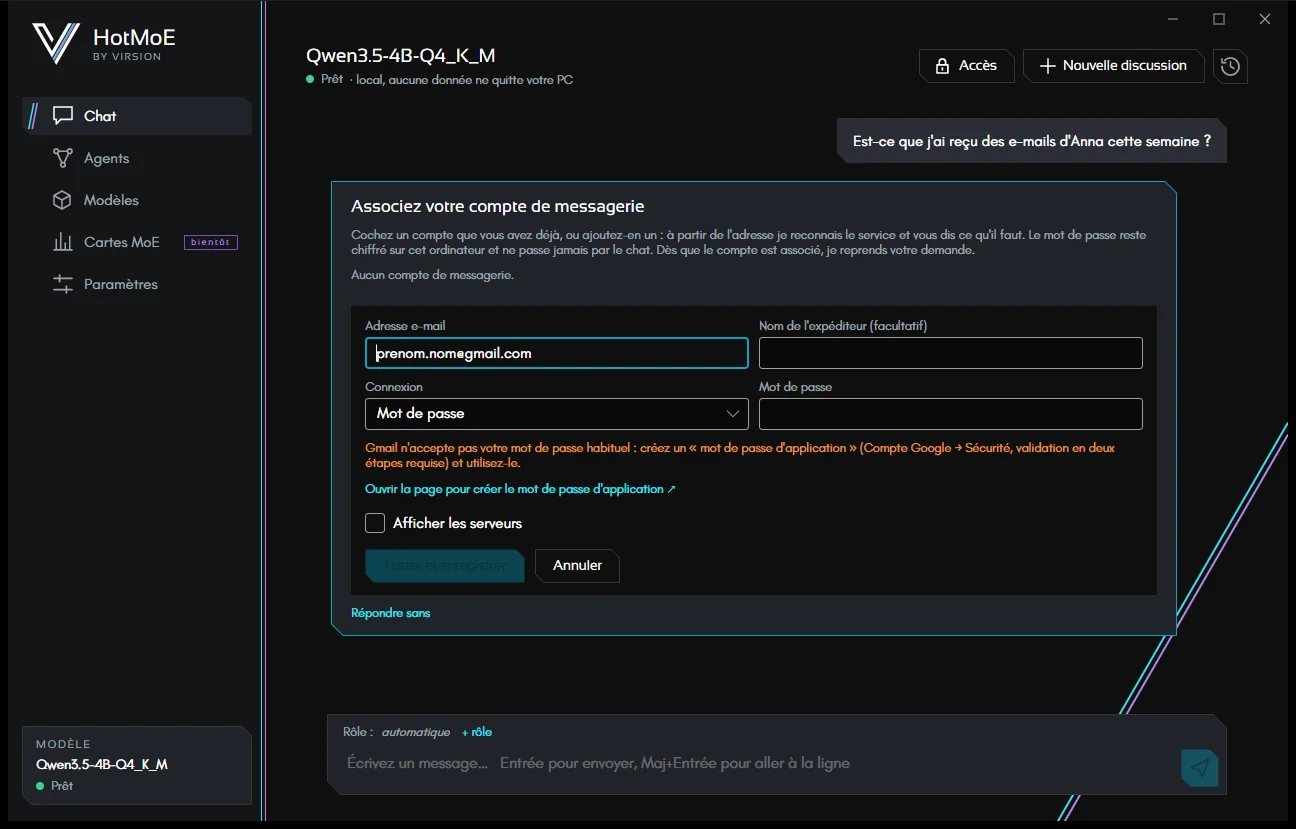
- Saisissez l'adresse. L'app reconnaît le service et configure les serveurs et les ports. Pour votre propre domaine, elle les cherche d'elle-même (voir plus bas).
- Choisissez la connexion et saisissez le mot de passe. Gmail, Yahoo et iCloud demandent un mot de passe d'application, pas votre mot de passe habituel : l'app vous le signale et propose le lien vers la page où le créer.
- Tester et enregistrer. L'app se connecte réellement au courrier entrant (IMAP) et sortant (SMTP). Le compte n'est enregistré que si tout fonctionne ; si le test échoue, rien n'est conservé, pas même le mot de passe.
- Cochez le compte là où vous voulez l'utiliser (chat ou agent). Supprimer le compte, avec un second clic pour confirmer, le retire pour tous, avec son mot de passe.
Afficher les serveurs permet de voir et de corriger les serveurs IMAP et SMTP, les ports et le nom d'utilisateur, s'il diffère de l'adresse.
Fournisseurs reconnus
| Service | Comment il se connecte |
|---|---|
| Gmail | Mot de passe d'application (le compte Google doit avoir la validation en deux étapes). |
| Yahoo, iCloud | Mot de passe d'application, créé dans les paramètres de sécurité du compte. |
| Libero (et Inwind, Blu, Iol) | Le mot de passe du compte. |
| GMX | Le mot de passe du compte, après avoir activé l'accès IMAP dans les paramètres de GMX (POP3 & IMAP). |
| Outlook.com, Hotmail, Live | Ils exigent la connexion Microsoft : Bientôt disponible |
| Tout autre fournisseur | IMAP et SMTP avec un mot de passe : serveurs et ports se saisissent à la main si l'app ne les trouve pas. |
Votre propre domaine
Pour une adresse sur votre propre domaine (par exemple info@votrestudio.fr), l'app interroge le DNS du domaine, sans
passer par des services externes :
- d'abord les enregistrements que le domaine publie exprès pour indiquer ses serveurs de messagerie ;
- ensuite qui reçoit le courrier du domaine : elle reconnaît Google Workspace, Microsoft 365, Hostinger, Aruba, OVHcloud, Zoho, IONOS, iCloud+ et Yahoo et configure leurs serveurs ;
- si elle ne trouve rien, elle propose
imap.etsmtp.du domaine et vous avertit de les vérifier.
Sous l'adresse, une ligne indique d'où viennent les serveurs (« La messagerie de ce domaine est hébergée par Hostinger… »).
Ce que le chat et les agents peuvent faire
| Action | Détails |
|---|---|
| Rechercher | Par mots (chacun doit figurer dans l'expéditeur, l'objet ou le texte), dans la boîte de réception, les envoyés, les brouillons, l'archive ou n'importe quel dossier ; non lus seulement ; sur les derniers jours. Jusqu'à 50 messages par recherche, les plus récents d'abord. |
| Lire | Expéditeur, destinataires, date, objet, noms des pièces jointes et texte (messages uniquement en HTML compris). La lecture ne marque pas l'e-mail comme lu. |
| Enregistrer une pièce jointe | Comme fichier dans les dossiers autorisés, annulable depuis le journal. Si le chat n'a pas de dossiers autorisés, les pièces jointes vont dans un dossier de l'app. |
| Rédiger un brouillon | Dans le dossier Brouillons de votre boîte, sans demander : rien n'est envoyé, vous le relisez dans votre logiciel de messagerie. Les réponses restent dans le même fil que le message d'origine. |
| Envoyer | Toujours avec confirmation : vous voyez l'expéditeur, les destinataires, l'objet, les pièces jointes et le texte, et vous pouvez corriger destinataires, objet et texte avant l'envoi. Le modèle apprend ce qui a vraiment été envoyé. Les pièces jointes ne peuvent venir que des dossiers autorisés, jusqu'à 25 Mo au total. Une copie va dans les envoyés (Gmail et Outlook le font d'eux-mêmes). |
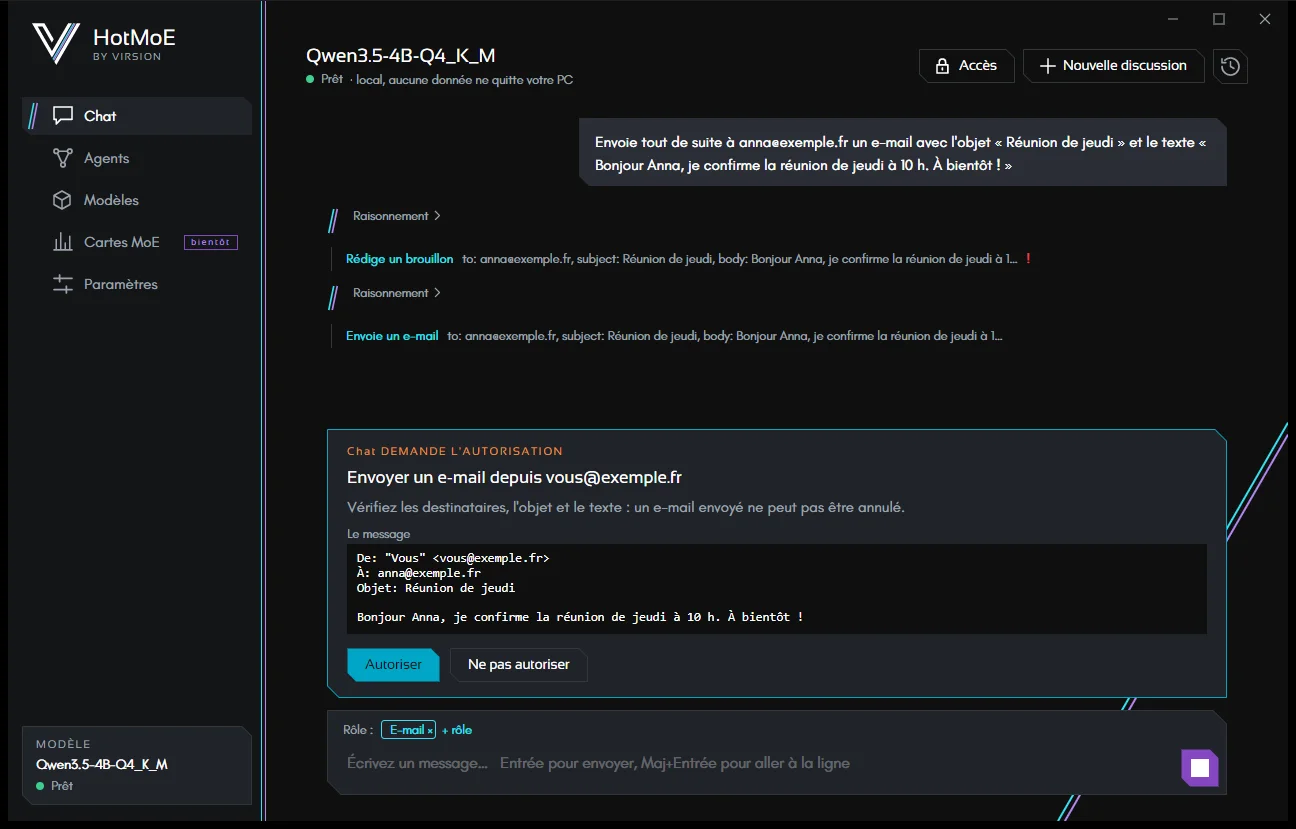
Avec plusieurs comptes associés, le chat et les agents choisissent le bon d'après son adresse, ou utilisent le premier.
Sécurité
- Mots de passe chiffrés avec la protection propre à Windows : seul votre utilisateur sur cet ordinateur peut les lire. Ils ne se retrouvent jamais dans les fichiers des agents, dans le chat ni dans le modèle.
- Connexions toujours chiffrées : TLS sur les ports 993 et 465, STARTTLS exigé sur les autres. Un serveur qui ne propose pas le chiffrement est refusé : le mot de passe ne circule jamais en clair.
- L'envoi ne peut pas être autorisé pour toujours, pas même en modifiant à la main les fichiers de configuration.
- Les e-mails ne donnent pas d'ordres. Le modèle sait que le contenu des e-mails vient d'autres personnes et ne doit pas être exécuté. Et si un e-mail le poussait à envoyer quelque chose, vous verriez quand même la confirmation d'envoi.
Si l'association échoue
| Message | Que faire |
|---|---|
| Le serveur a refusé le nom d'utilisateur ou le mot de passe | Vérifiez le mot de passe. Gmail, Yahoo et iCloud demandent le mot de passe d'application. |
| Serveur injoignable | Vérifiez l'adresse, les serveurs et les ports, ainsi que la connexion internet. |
| Le serveur ne propose pas de connexion chiffrée sur ce port | Essayez 993 pour IMAP et 465 ou 587 pour SMTP. |
| Le certificat du serveur n'est pas valide pour ce nom | Le nom du serveur est erroné : utilisez celui indiqué par votre fournisseur. |
Bientôt disponible
- Se connecter avec Google et Se connecter avec Microsoft : connexion via le navigateur, sans mot de passe d'application. Elle sera aussi nécessaire pour Outlook.com, Hotmail et Microsoft 365.
- L'association avec Outlook pour Windows déjà installé sur le PC.
HotMoE est un projet Virsion. Ce guide décrit l'app telle qu'elle est aujourd'hui : ce qui est encore à venir est indiqué comme tel.