

Agents
Un agent est un assistant enregistré, avec ses propres instructions, accès et intégrations. Vous le choisissez dans le chat avec le sélecteur Agent : dès lors, le chat travaille comme vous l'avez décidé, avec les dossiers, l'e-mail et les autorisations de cet agent.
GalerieCréer et modifierTravailler avec un agentOutilsConfirmationsJournalDossiers autorisésIntégrations
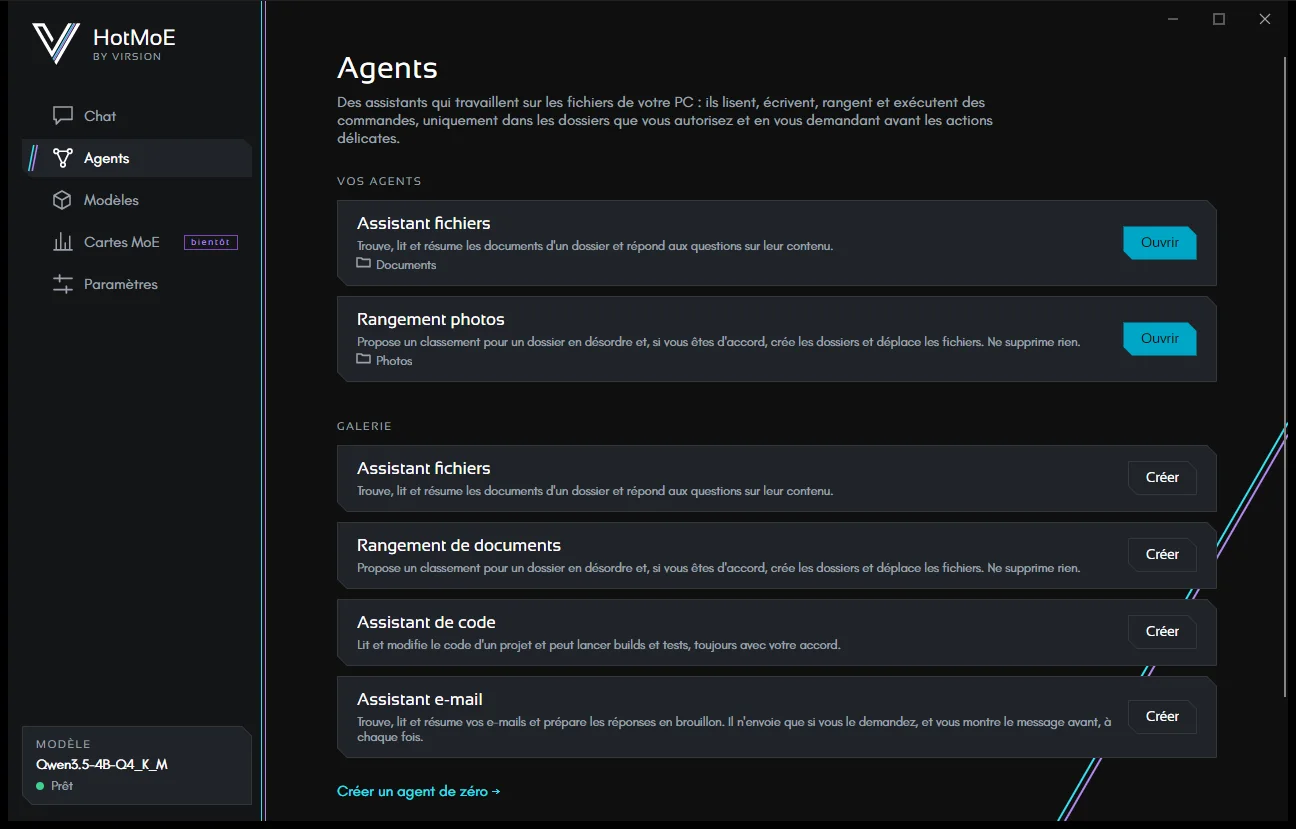
Galerie
Quatre agents prêts à l'emploi. Créer demande le dossier sur lequel ils travailleront, et l'agent est prêt tout de suite.
| Agent | Ce qu'il fait |
|---|---|
| Assistant fichiers | Trouve, lit et résume les documents d'un dossier et répond aux questions sur leur contenu. |
| Rangement de documents | Propose un classement pour un dossier en désordre et, si vous êtes d'accord, crée les dossiers et déplace les fichiers. Il ne supprime rien. |
| Assistant de code | Lit et modifie le code d'un projet et peut lancer builds et tests, en vous demandant toujours d'abord. |
| Assistant e-mail | Trouve, lit et résume vos e-mails et prépare les réponses en brouillon. Il n'envoie que si vous le demandez, et vous montre le message avant, à chaque fois. À la création, l'éditeur s'ouvre pour que vous puissiez associer le compte. |
Créer un agent de zéro → ouvre un éditeur vide.
Créer et modifier un agent
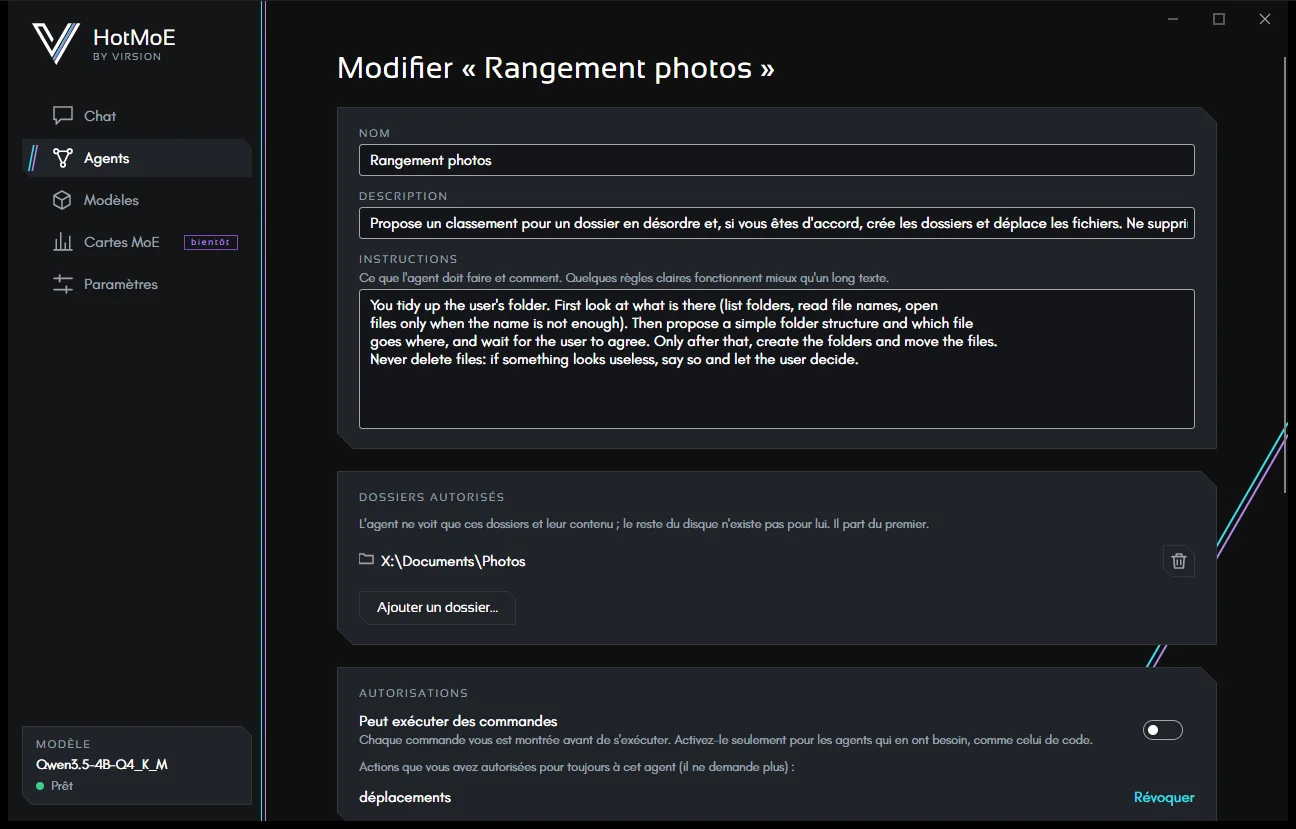
| Champ | À quoi il sert |
|---|---|
| Nom, Description | Pour le reconnaître dans la liste. |
| Instructions | Ce qu'il doit faire et comment. Quelques règles claires fonctionnent mieux qu'un long texte, surtout avec les petits modèles. |
| Dossiers autorisés | Les seuls dossiers que l'agent voit. Facultatifs. Il part du premier. |
| Peut exécuter des commandes | Activez-le seulement pour les agents qui en ont besoin, comme l'assistant de code. Chaque commande vous est montrée d'abord. |
| Autorisations | Les actions que vous avez autorisées pour toujours à cet agent, chacune avec Révoquer. |
| Intégrations | Les intégrations que l'agent peut utiliser, à cocher : voir Intégrations. |
| Les comptes de messagerie que l'agent peut utiliser : voir E-mail. |
- Enregistrer applique les modifications ; Annuler les abandonne.
- Supprimer l'agent demande un second clic et supprime aussi ses conversations (le journal des actions reste).
- Chaque agent est un fichier JSON lisible : Ouvrir le dossier des agents les affiche, pour que vous puissiez les sauvegarder ou les partager.
Travailler avec un agent
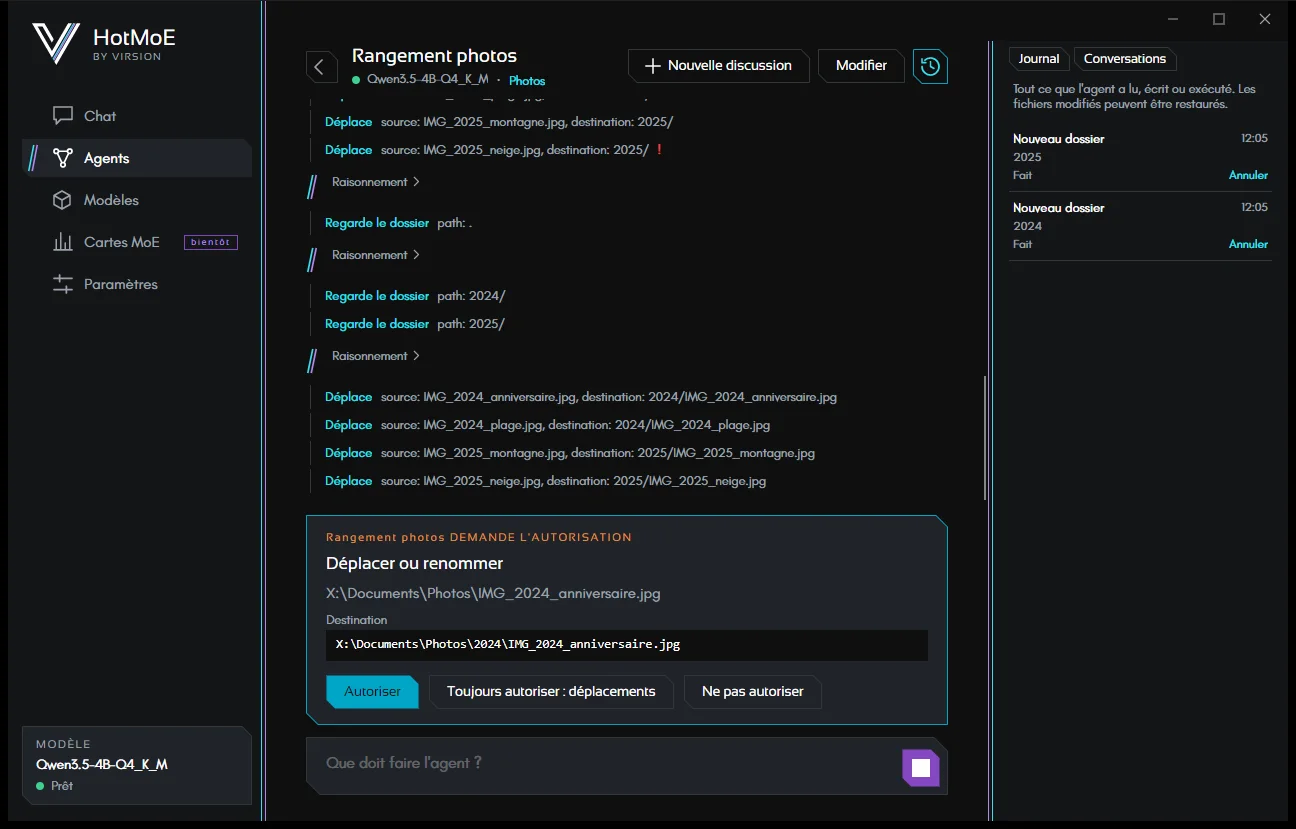
- Utiliser dans la discussion, à côté de chaque agent, ouvre une nouvelle discussion avec cet agent. Dans le chat, vous pouvez aussi le choisir avec le sélecteur Agent en haut : Général est le chat avec ses propres accès, les autres sont vos agents.
- Avec un agent choisi, le panneau Accès affiche et modifie ses accès, et le journal à droite est le sien. Les rôles automatiques fonctionnent comme toujours : le chat active les fichiers ou l'e-mail quand il le faut, avec les accès de l'agent.
- Changer d'agent dans une discussion déjà commencée ouvre une nouvelle discussion : une bande vous le demande d'abord (Nouvelle discussion avec … ou Annuler). Ainsi, ce qu'un agent a lu avec ses accès ne passe pas à un autre.
- Les conversations avec un agent sont dans l'historique du chat, avec son nom sous le titre. En rouvrir une ramène aussi l'agent.
- Décrivez la tâche avec vos mots : le chat affiche les étapes qu'il suit (Regarde le dossier, Lit, Déplace…) et, pour les actions délicates, il s'arrête sur la carte de confirmation : Autoriser, Toujours autoriser pour ce type d'action, ou Ne pas autoriser. Après un refus, il s'arrête et attend que vous disiez quoi changer.
Ce qu'un agent peut faire
| Outil | Ce qu'il fait |
|---|---|
| Regarde le dossier | Liste les fichiers et les dossiers (jusqu'à 500 éléments à la fois). |
| Lit | Ouvre les fichiers texte, les PDF (page par page) et les documents Word (.docx). Les fichiers longs sont lus par morceaux, environ un quart du contexte du modèle à la fois, en reprenant là où la lecture s'était arrêtée : un long PDF ne remplit plus tout le contexte. Un PDF composé uniquement d'images est signalé comme ne contenant pas de texte. Il lit aussi Excel (.xlsx et les anciens .xls, une feuille à la fois avec les lignes numérotées), les anciens documents Word (.doc) et PowerPoint (.pptx et les anciens .ppt, une diapositive à la fois avec titre, tableaux et notes). |
| Cherche des fichiers | Trouve des fichiers et des dossiers par leur nom (par exemple *.pdf ou facture*), sous-dossiers compris, et éventuellement seulement ceux qui contiennent un texte, PDF et Word compris. |
| Écrit | Crée un nouveau fichier texte ou remplace tout son contenu. |
| Modifie | Change juste un passage d'un fichier texte, en laissant le reste tel quel (fins de ligne et encodage compris). |
| Crée un document | Crée un document Word (.docx) avec titres, listes, tableaux, couleurs, gras, en-tête et pied de page avec le numéro de page, un fichier Excel (.xlsx) avec feuilles, formules et mise en forme (couleurs, formats numériques, largeurs, cellules fusionnées, lignes figées), ou une présentation PowerPoint (.pptx) avec diapositive de titre, listes, tableaux, couleurs et notes de l'orateur. Il crée aussi des PDF, avec la même syntaxe et la même mise en page que Word. |
| Modifie un document | Fait une copie d'un document Word, d'un Excel ou d'une présentation PowerPoint en ne changeant que le contenu (textes à remplacer, cellules Excel ou de tableaux, titres et notes des diapositives, paragraphes ou diapositives ajoutés à la fin, diapositives supprimées) : mise en forme, couleurs, formules, images et mise en page restent comme dans l'original. Les anciens .doc, .xls et .ppt deviennent .docx, .xlsx et .pptx. La copie d'un document Word peut aussi être enregistrée en PDF ; un PDF, en revanche, ne se modifie pas en gardant sa mise en page : on le lit et on en crée un nouveau. |
| Crée un dossier | Y compris les dossiers intermédiaires manquants. |
| Déplace | Déplace ou renomme un fichier ou un dossier. |
| Supprime | Supprime un fichier ou un dossier vide. Le fichier ne disparaît pas : il est mis de côté et peut être restauré. |
| Exécute une commande | Seulement si l'agent peut exécuter des commandes. La ligne de commande du système, 2 minutes au maximum, non interactive : les commandes qui attendent une saisie s'arrêtent d'elles-mêmes. |
| Outils e-mail | Si l'agent a des comptes associés : rechercher, lire, enregistrer les pièces jointes, rédiger des brouillons, envoyer. Voir E-mail. |
| Outils des intégrations | Ceux des intégrations cochées pour l'agent, quand la demande les concerne. Voir Intégrations. |
Ce qui demande une confirmation
| Action | Confirmation | Annulable |
|---|---|---|
| Regarder, lire, chercher | Non | — |
| Lire une pièce jointe hors des dossiers autorisés | Oui : ce fichier uniquement ou tout le dossier | — |
| Créer un fichier ou un dossier | Non | Oui |
| Remplacer ou modifier un fichier | Oui | Oui (la version précédente est restaurée) |
| Déplacer ou renommer | Oui | Oui |
| Supprimer | Oui | Oui |
| Exécuter une commande | Oui, en montrant la commande | Non |
| Utiliser l'outil d'une intégration | Oui, en montrant les données qu'il va recevoir | Non |
| Enregistrer un brouillon d'e-mail | Non | Non (vous le supprimez depuis votre logiciel de messagerie) |
| Envoyer un e-mail | Toujours, avec le message complet à relire et corriger | Non |
Toujours autoriser s'applique à un type d'action et à cet agent (pour les outils des intégrations, à l'outil concerné) ; vous le révoquez depuis l'éditeur. L'envoi d'e-mails ne le permet pas : il demande à chaque fois.
Journal et annulation
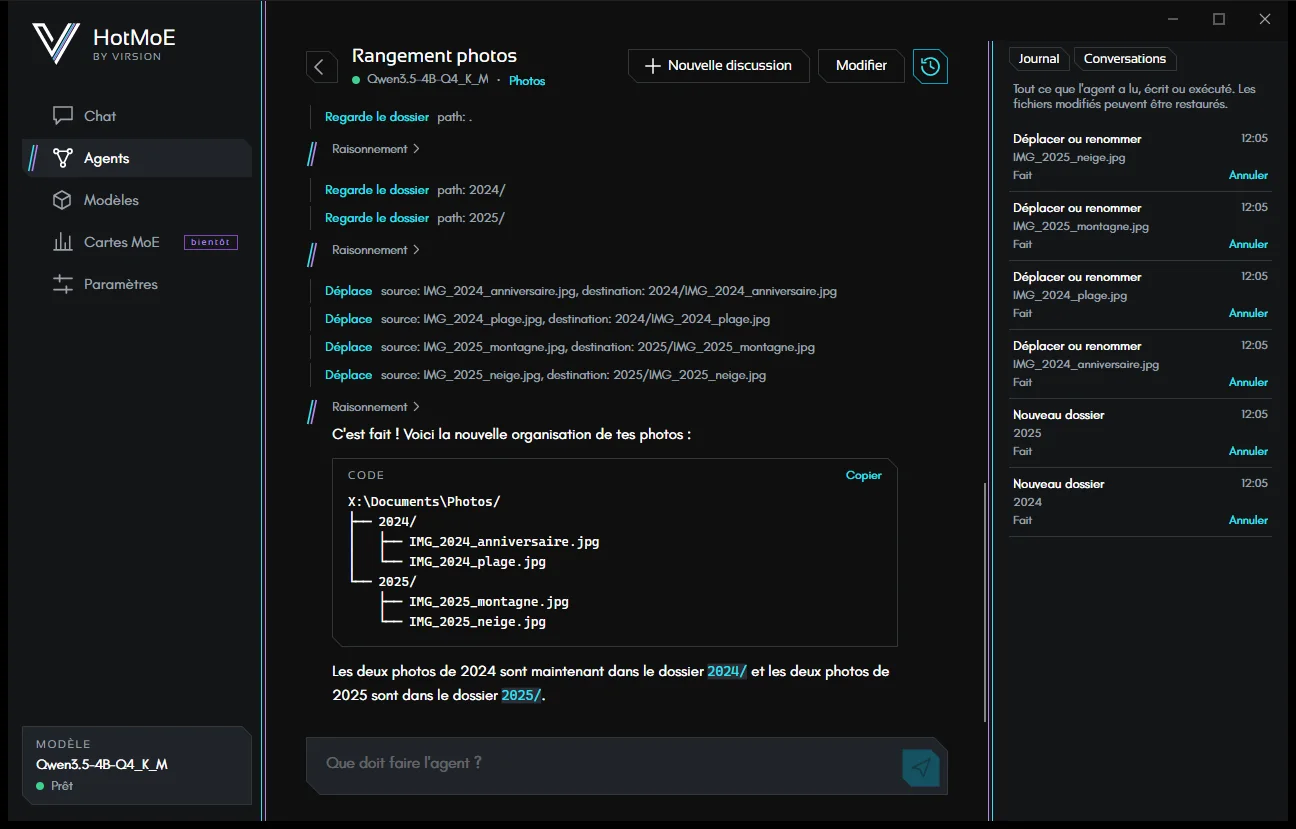
Le panneau de droite liste tout ce que l'agent a lu, écrit ou exécuté, y compris les tentatives refusées ou échouées. Annuler remet les choses comme elles étaient : il supprime un fichier créé, restaure le contenu précédent, remet à sa place un fichier déplacé ou supprimé.
Si le fichier a de nouveau changé après l'action (par vous ou par un autre programme), l'annulation s'arrête et vous le signale : mieux vaut ne pas annuler qu'effacer un travail plus récent.
Dossiers autorisés
Chaque chemin demandé par le modèle passe par un contrôle : il doit rester à l'intérieur d'un dossier autorisé. Pour l'agent, le reste du
disque n'existe pas. Le contrôle résiste aussi aux ruses : les chemins avec .., les liens et jonctions qui mènent à l'extérieur,
les flux de données cachés et les chemins Windows spéciaux sont refusés, et la tentative est consignée dans le journal. Un dossier autorisé
lui-même ne peut pas être déplacé ni supprimé par l'agent.
Intégrations
Les serveurs MCP s'appellent désormais intégrations et ne s'ajoutent plus dans l'agent. Vous les configurez une fois dans la page Intégrations, puis, dans l'éditeur de l'agent, section Intégrations, vous cochez celles que l'agent peut utiliser. Les serveurs que vous aviez ajoutés à un agent sont devenus des intégrations automatiquement, déjà cochées dans cet agent.
Les petits modèles utilisent les outils de façon moins fiable. Pour les agents, un modèle marqué Adapté aux agents sur la page Modèles est le meilleur choix.
HotMoE est un projet Virsion. Ce guide décrit l'app telle qu'elle est aujourd'hui : ce qui est encore à venir est indiqué comme tel.