

Correo
Vincula tu cuenta y el chat y los agentes podrán buscar y leer tus correos, guardar adjuntos y preparar borradores. Para enviar, siempre te muestran el mensaje completo y esperan tu sí, cada vez.
Vincular una cuentaProveedoresQué puede hacerSeguridadErroresPróximamente
Vincular una cuenta
Las cuentas son tuyas, no de un agente concreto: las vinculas una vez y luego eliges quién las usa. Puedes añadirlas desde tres sitios:
- en el chat, en Accesos › Correo;
- en el chat, desde la tarjeta que aparece cuando preguntas por el correo sin tener una cuenta vinculada;
- en el editor de un agente, en la sección Correo.
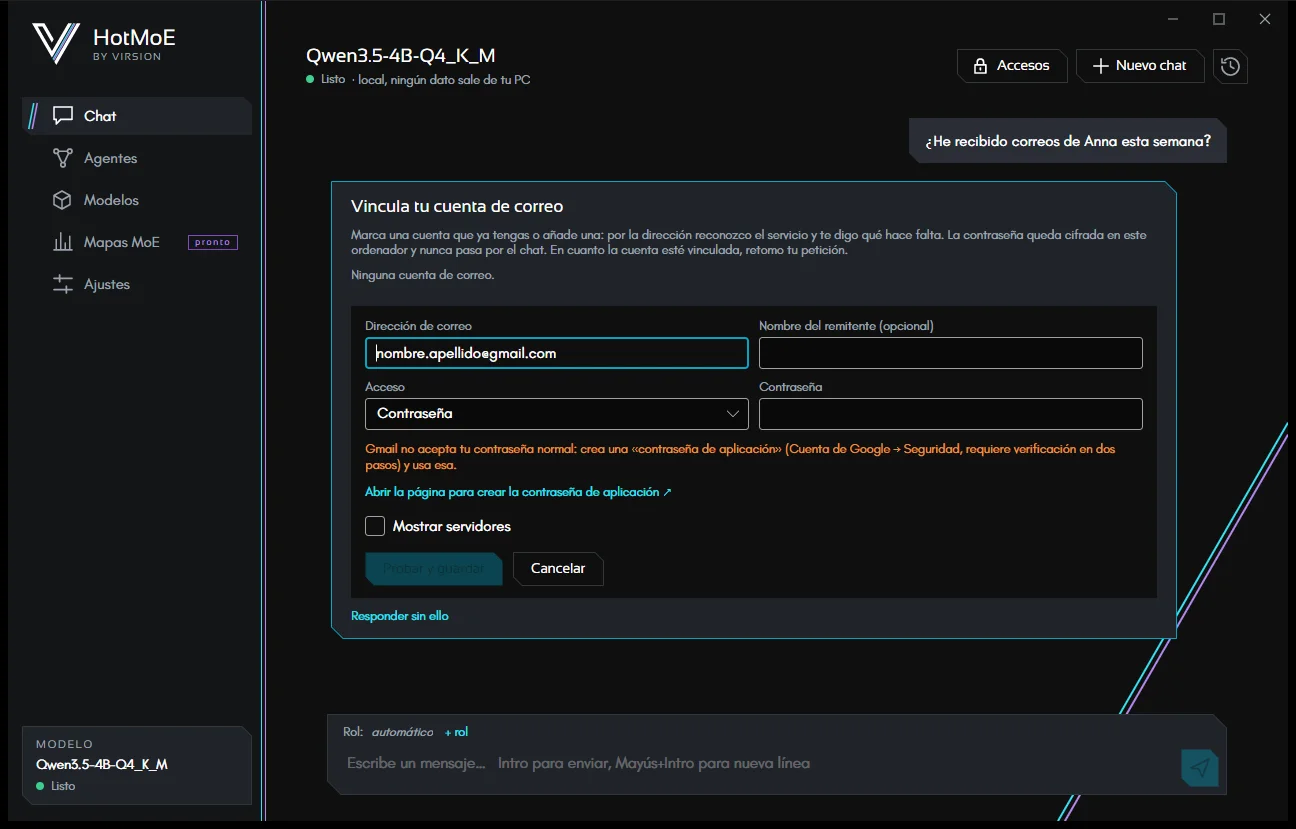
- Escribe la dirección. La app reconoce el servicio y configura servidores y puertos. Para tu propio dominio los busca sola (ver más abajo).
- Elige el tipo de acceso y escribe la contraseña. Gmail, Yahoo e iCloud necesitan una contraseña de aplicación, no la normal: la app te lo indica y te ofrece el enlace a la página donde crearla.
- Probar y guardar. La app se conecta de verdad al correo entrante (IMAP) y saliente (SMTP). La cuenta se guarda solo si todo funciona; si la prueba falla no se conserva nada, ni siquiera la contraseña.
- Marca la cuenta donde quieras usarla (chat o agente). Eliminar cuenta, con un segundo clic para confirmar, la quita para todos junto con su contraseña.
Mostrar servidores te permite ver y corregir los servidores IMAP y SMTP, los puertos y el usuario, si no coincide con la dirección.
Proveedores reconocidos
| Servicio | Cómo se conecta |
|---|---|
| Gmail | Contraseña de aplicación (la cuenta de Google necesita la verificación en dos pasos). |
| Yahoo, iCloud | Contraseña de aplicación, creada en los ajustes de seguridad de la cuenta. |
| Libero (e Inwind, Blu, Iol) | La contraseña de la cuenta. |
| GMX | La contraseña de la cuenta, después de activar el acceso IMAP en los ajustes de GMX (POP3 & IMAP). |
| Outlook.com, Hotmail, Live | Requieren Acceder con Microsoft: Próximamente |
| Cualquier otro proveedor | IMAP y SMTP con contraseña: servidores y puertos se configuran a mano si la app no los encuentra. |
Tu propio dominio
Para una dirección de tu propio dominio (por ejemplo info@tuestudio.com), la app consulta el DNS del dominio,
sin pasar por servicios externos:
- primero, los registros que el dominio publica a propósito para indicar sus servidores de correo;
- después, quién recibe el correo del dominio: reconoce Google Workspace, Microsoft 365, Hostinger, Aruba, OVHcloud, Zoho, IONOS, iCloud+ y Yahoo y configura sus servidores;
- si no encuentra nada, propone
imap.ysmtp.del dominio y te avisa de que los revises.
Debajo de la dirección, una línea indica de dónde vienen los servidores («El correo de este dominio está alojado en Hostinger…»).
Qué pueden hacer el chat y los agentes
| Acción | Detalles |
|---|---|
| Buscar | Por palabras (cada una debe aparecer en el remitente, el asunto o el texto), en la bandeja de entrada, enviados, borradores, archivo o cualquier carpeta; solo no leídos; en los últimos días. Hasta 50 mensajes por búsqueda, de los más recientes a los más antiguos. |
| Leer | Remitente, destinatarios, fecha, asunto, nombres de los adjuntos y texto (también de los mensajes solo en HTML). Leer no marca el correo como leído. |
| Guardar un adjunto | Como archivo en las carpetas autorizadas, y se puede deshacer desde el registro. Si el chat no tiene carpetas autorizadas, los adjuntos van a una carpeta de la app. |
| Preparar un borrador | En la carpeta Borradores de tu buzón, sin preguntar: no se envía nada, lo revisas en tu programa de correo. Las respuestas se quedan en el mismo hilo que el mensaje original. |
| Enviar | Siempre con confirmación: ves remitente, destinatarios, asunto, adjuntos y texto, y puedes corregir destinatarios, asunto y texto antes de enviar. Al modelo le llega lo que se envió de verdad. Los adjuntos solo pueden venir de las carpetas autorizadas, hasta 25 MB en total. Se guarda una copia en Enviados (Gmail y Outlook lo hacen por su cuenta). |
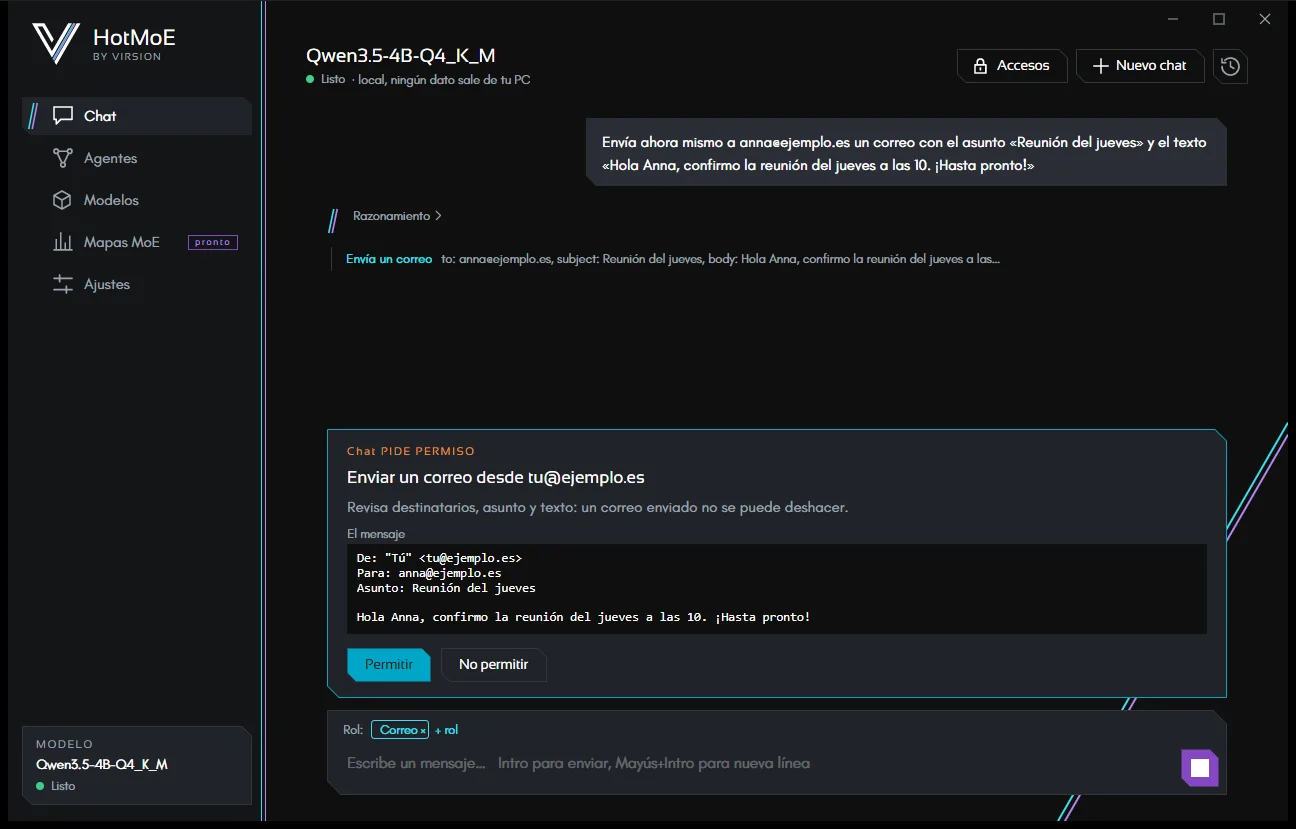
Con varias cuentas vinculadas, el chat y los agentes eligen la adecuada por su dirección, o usan la primera.
Seguridad
- Contraseñas cifradas con la protección propia de Windows: solo tu usuario en este ordenador puede leerlas. Nunca acaban en los archivos de los agentes, en el chat ni en el modelo.
- Conexiones siempre cifradas: TLS en los puertos 993 y 465, STARTTLS obligatorio en los demás. Un servidor que no ofrece cifrado se rechaza: la contraseña nunca viaja en claro.
- El envío no se puede permitir para siempre, ni siquiera editando a mano los archivos de configuración.
- Los correos no dan órdenes. El modelo sabe que el contenido de los correos viene de otras personas y no debe ejecutarse. Y si un correo lo empujara a enviar algo, igualmente verías la confirmación de envío.
Si la vinculación falla
| Mensaje | Qué hacer |
|---|---|
| El servidor rechazó el usuario o la contraseña | Revisa la contraseña. Gmail, Yahoo e iCloud necesitan la contraseña de aplicación. |
| Servidor no accesible | Revisa la dirección, los servidores y los puertos, y la conexión a internet. |
| El servidor no ofrece una conexión cifrada en este puerto | Prueba 993 para IMAP y 465 o 587 para SMTP. |
| El certificado del servidor no es válido para este nombre | El nombre del servidor es incorrecto: usa el que te indica tu proveedor. |
Próximamente
- Acceder con Google y Acceder con Microsoft: el acceso desde el navegador, sin contraseñas de aplicación. También hará falta para Outlook.com, Hotmail y Microsoft 365.
- La vinculación con Outlook para Windows ya instalado en el PC.
HotMoE es un proyecto de Virsion. Esta guía describe la app tal como es hoy: lo que aún está por llegar se indica como tal.