

Chat
Une conversation avec le modèle qui tourne sur votre ordinateur. Quand vous autorisez des dossiers ou une messagerie, le même chat devient un agent : il comprend seul quand il doit travailler sur vos fichiers ou vos e-mails.
ÉcrireImagesRaisonnementContexte et fidélitéRéponsesHistoriqueLongues conversationsMémoireRôlesAccèsAccès manquantConfirmations et journal
Écrire et envoyer
- Entrée envoie, Maj+Entrée va à la ligne.
- Arrêter interrompt la réponse : la partie déjà écrite reste, et le modèle s'en souvient ensuite. Il arrête aussi tout de suite un outil au travail, comme une recherche dans les fichiers : pendant qu'il travaille, l'étape de l'outil affiche deux traits animés.
- Sous chaque réponse : nombre de tokens, vitesse en tokens par seconde et durée, plus Copier pour copier le texte.
- En haut, à côté du nom du modèle, l'état du moteur et un rappel que tout reste en local.
Images
Avec un modèle qui voit les images, vous pouvez montrer au chat une photo, une capture d'écran ou une page numérisée. Ces modèles sont marqués Voit les images sur la page Modèles.
- Pour joindre : le bouton image de la zone de message, le glisser-déposer dans le chat, ou Ctrl+V pour en coller une (une capture d'écran, par exemple).
- Les images jointes apparaissent en miniatures au-dessus de la zone de message ; × en retire une. Vous pouvez les envoyer avec ou sans texte.
- Les grandes images sont réduites à 1600 pixels maximum par côté ; les formats que le moteur ne lit pas, comme WebP, sont convertis.
- Les images sont enregistrées avec la conversation et affichées dans votre message. Elles restent dans la conversation : vous pouvez poser d'autres questions à leur sujet.
Avec un modèle qui ne voit pas les images, le bouton n'apparaît pas, et si vous faites glisser ou collez une image, un message vous suggère de choisir un modèle marqué Voit les images. Si vous rouvrez une ancienne conversation avec des images en utilisant un tel modèle, le modèle reçoit un espace réservé à la place de chaque image.
Comme le reste du chat, les images restent sur votre ordinateur.
Raisonnement
Beaucoup de modèles raisonnent avant de répondre. Pendant ce temps, le chat affiche Réflexion en cours… ; ensuite, le raisonnement reste disponible dans la section Raisonnement, repliée pour garder les choses en ordre. L'activer ou non, et combien de temps le laisser durer, se décide dans les Paramètres : activé, il donne des réponses plus précises sur les problèmes, les calculs et le code ; désactivé, il donne des réponses immédiates.
Contexte et fidélité depuis le chat
Le bouton en haut à droite du chat, à côté d'Accès, montre ce qu'utilise le moteur, par exemple Contexte 32K · Équilibrée. En cliquant dessus, vous changez :
- Longueur du contexte : la quantité de texte que le modèle garde en tête. Avec une carte des experts, le contexte occupe la VRAM qui irait sinon aux experts : sur Qwen3-235B avec une RTX 5080, passer de 32K à 16K fait monter la génération d'environ 4,3 à 5,1 tokens/s.
- Priorité du contexte automatique (seulement avec Automatique) : Vitesse, Équilibre ou Contexte long, expliquées dans les Paramètres.
- Fidélité sélective (seulement si le modèle a une carte) : Équilibrée est recommandée ; Rapide est environ 15 % plus rapide mais perd un peu de qualité, davantage sur les sujets éloignés de la carte. Détails dans Fidélité sélective.
Ce sont les mêmes réglages que dans les Paramètres ; ils s'appliquent après le rechargement du moteur : le panneau affiche le bouton Recharger le moteur et la durée du dernier chargement de ce modèle. Si la conversation est plus longue que le nouveau contexte, le panneau vous prévient : après le rechargement, sa partie la plus ancienne sera résumée (voir Longues conversations).
Ce que les réponses peuvent afficher
- Titres, gras et italique, listes à puces et numérotées, citations et tableaux.
- Blocs de code avec un bouton Copier.
- Formules mathématiques simples, affichées sous forme de texte lisible.
- Du texte que l'on sélectionne en faisant glisser, même sur plusieurs paragraphes, listes, code et plusieurs messages (les puces des listes sont copiées) : il va directement dans le presse-papiers et Copié dans le presse-papiers s'affiche (désactivable dans les Paramètres). Un double clic sélectionne un mot ; Ctrl+C et le bouton droit copient aussi.
Réponses interrompues
| Message | Ce qui s'est passé |
|---|---|
| Interrompu : le modèle répétait… | L'app remarque quand le modèle répète le même texte en boucle et l'arrête. Reformulez la question. |
| Interrompu : la longueur maximale de réponse… | La réponse a atteint la longueur maximale par réponse. |
| Le moteur n'a pas répondu | Le moteur s'est arrêté. Si cela se reproduit, rechargez le modèle depuis la page Modèles. |
| La demande ne tient pas dans le contexte du modèle… | Même après compactage de la conversation, la demande est trop grande (par exemple un seul message énorme). Ouvrez un nouveau chat ou augmentez le contexte dans les Paramètres. |
Historique
- Le bouton horloge ouvre le panneau de droite avec les conversations, de la plus récente à la plus ancienne, et une zone pour les rechercher par titre.
- Rouvrir une conversation permet de la poursuivre : le modèle retrouve les questions et réponses précédentes.
- La corbeille à côté de chaque conversation la supprime.
- Les conversations sont enregistrées uniquement sur cet ordinateur.
Longues conversations
Un modèle ne peut garder en tête qu'une certaine quantité de texte : son contexte. Quand une conversation approche de la limite (environ 70 %), l'app fait de la place en deux temps :
- D'abord, elle retire les résultats des anciens usages d'outils (fichiers lus, recherches), en gardant les trois derniers. Le modèle peut les relire si besoin. C'est immédiat et rien de ce que vous et le modèle avez écrit n'est perdu.
- Seulement si cela ne suffit pas, elle fait résumer la partie la plus ancienne par le modèle lui-même, et garde telles quelles votre demande en cours et les derniers échanges. Une note apparaît alors dans la conversation : Conversation compactée : les messages les plus anciens ont été résumés pour rester dans le contexte du modèle.
- L'historique conserve tous les messages : seul ce que reçoit le modèle est résumé.
- Les détails de la partie résumée peuvent être moins précis que dans les messages d'origine. Si l'un d'eux compte, répétez-le.
- Si une demande ne tient toujours pas, par exemple un seul message énorme, la réponse vous invite à ouvrir un nouveau chat ou à augmenter le contexte dans les Paramètres.
- Les fichiers longs sont lus par morceaux : un long PDF ne remplit pas tout le contexte.
Compacter à la demande
Tapez /compact dans la zone de message pour résumer la conversation tout de suite, par exemple avant de
commencer une nouvelle tâche longue. Vous pouvez ajouter ce qu'il faut garder : /compact garde les chiffres du devis
Rossi. La commande n'est pas envoyée au modèle comme message.
- Pendant que vous tapez /, une indication apparaît sous la zone : /compact [ce qu'il faut garder] : résume la conversation tout de suite pour libérer du contexte.
- S'il n'y a rien de nouveau à résumer, une note indique : Rien à compacter : la conversation est déjà résumée ou vide.
Les agents fonctionnent de la même façon, /compact compris.
Mémoire d'une conversation à l'autre
Si vous l'activez dans Paramètres › Mémoire, le chat se souvient de courtes notes sur vous et peut chercher dans les conversations passées quand vous les évoquez. Elle est désactivée par défaut.
Le chat qui travaille : les rôles
Quand vous avez autorisé des dossiers ou associé une messagerie (voir Accès), pour chaque message le chat détermine s'il a besoin d'un rôle : un ensemble de règles et d'outils pour un certain type de travail. Pour une question ordinaire, il n'en active aucun et répond comme d'habitude.
| Rôle | Pour quoi faire | Ce qu'il lui faut |
|---|---|---|
| Fichiers | Trouver, ouvrir, lire, résumer et comparer vos documents ; répondre à leur sujet ; écrire de nouveaux fichiers. | Un dossier autorisé |
| Rangement | Mettre de l'ordre dans un dossier : il propose une structure, attend votre accord, puis crée les dossiers et déplace les fichiers. Il ne supprime rien. | Un dossier autorisé |
| Code | Travailler sur un projet logiciel : lire et modifier le code et, si vous le permettez, lancer builds et tests. | Un dossier autorisé (et les commandes, si vous le souhaitez) |
| Voir ce qui est arrivé, chercher, lire, répondre, rédiger des brouillons, envoyer, enregistrer les pièces jointes. | Un compte de messagerie associé |
- Choix automatique. Dans la zone de message, Rôle : automatique signifie que le chat choisit seul. Une demande peut activer deux rôles à la fois, par exemple lire un fichier et l'envoyer par e-mail.
- Le rôle reste tant que la tâche continue. Si le rangement propose un plan et que vous répondez « ok, vas-y », le rôle est toujours là ; il disparaît quand vous changez de sujet.
- Vous pouvez le choisir vous-même. Retirez un rôle avec × ou ajoutez-en un avec + rôle : le message suivant utilise votre choix.
- Sous chaque réponse, vous voyez les rôles utilisés, et les étapes d'outil (par exemple Lit, Cherche dans les e-mails) peuvent être ouvertes pour voir leur résultat.
Un rôle n'utilise que ce que vous avez autorisé dans Accès. Sans dossier autorisé, le rôle Fichiers n'existe pas ; les commandes valent pour tous les rôles sur les fichiers (Fichiers, Rangement, Code) dès que l'interrupteur des commandes est activé.
Accès
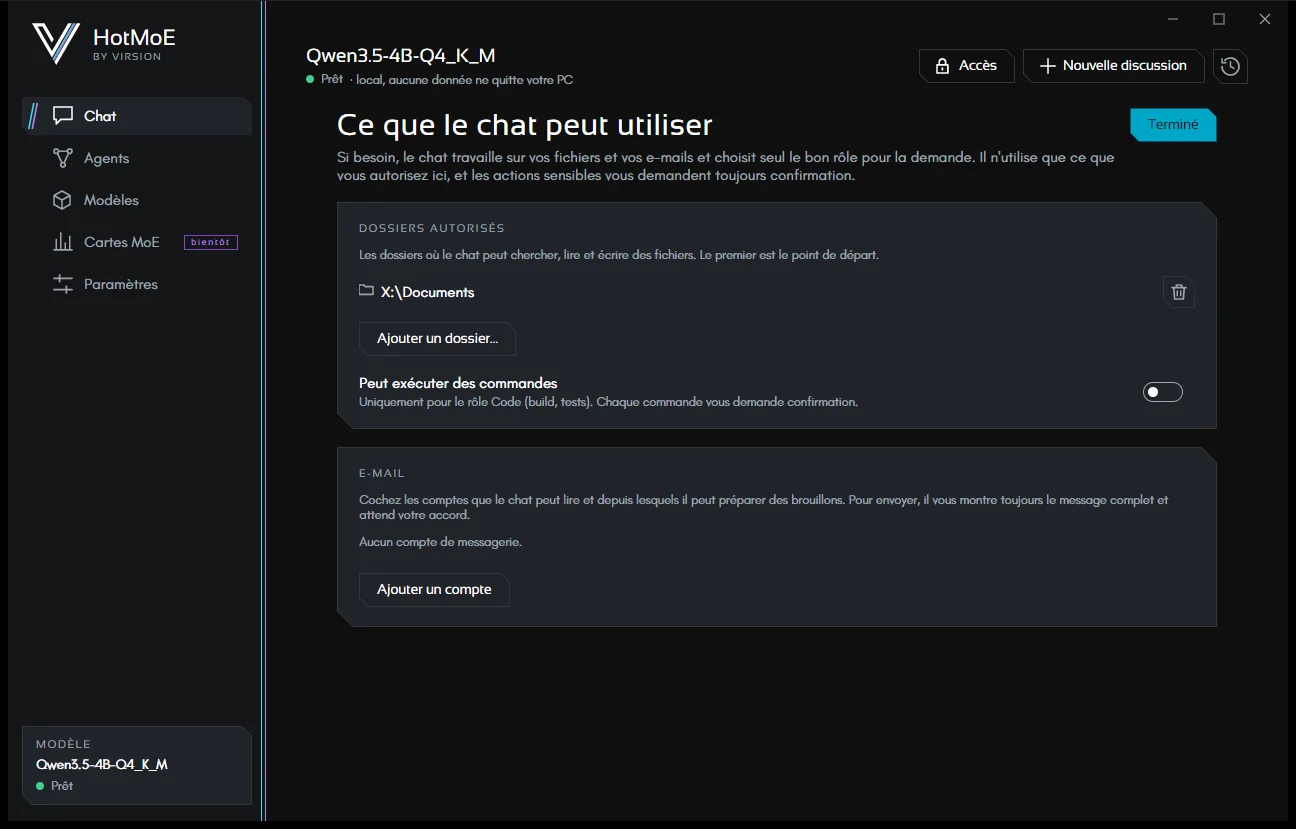
Le bouton Accès en haut ouvre le seul endroit où vous accordez quelque chose au chat. Les modifications s'appliquent dès le message suivant.
- Dossiers autorisés : le chat ne peut chercher, lire et écrire qu'à l'intérieur (sous-dossiers compris). Le premier est le point de départ.
- Peut exécuter des commandes : pour tous les rôles sur les fichiers. Builds et tests, mais aussi déverrouiller un fichier que le contrôle de version garde en lecture seule (par exemple
p4 editavec Perforce). Sous Windows, les commandes s'exécutent dans PowerShell (ou dans cmd, si le modèle le demande). Chaque commande vous est montrée et demande confirmation, sauf si vous l'avez autorisée pour toujours. - E-mail : cochez les comptes que le chat peut utiliser, ou ajoutez-en un nouveau. Voir E-mail.
- Autorisations : les actions que vous avez autorisées pour toujours, chacune avec Révoquer.
Quand l'accès manque
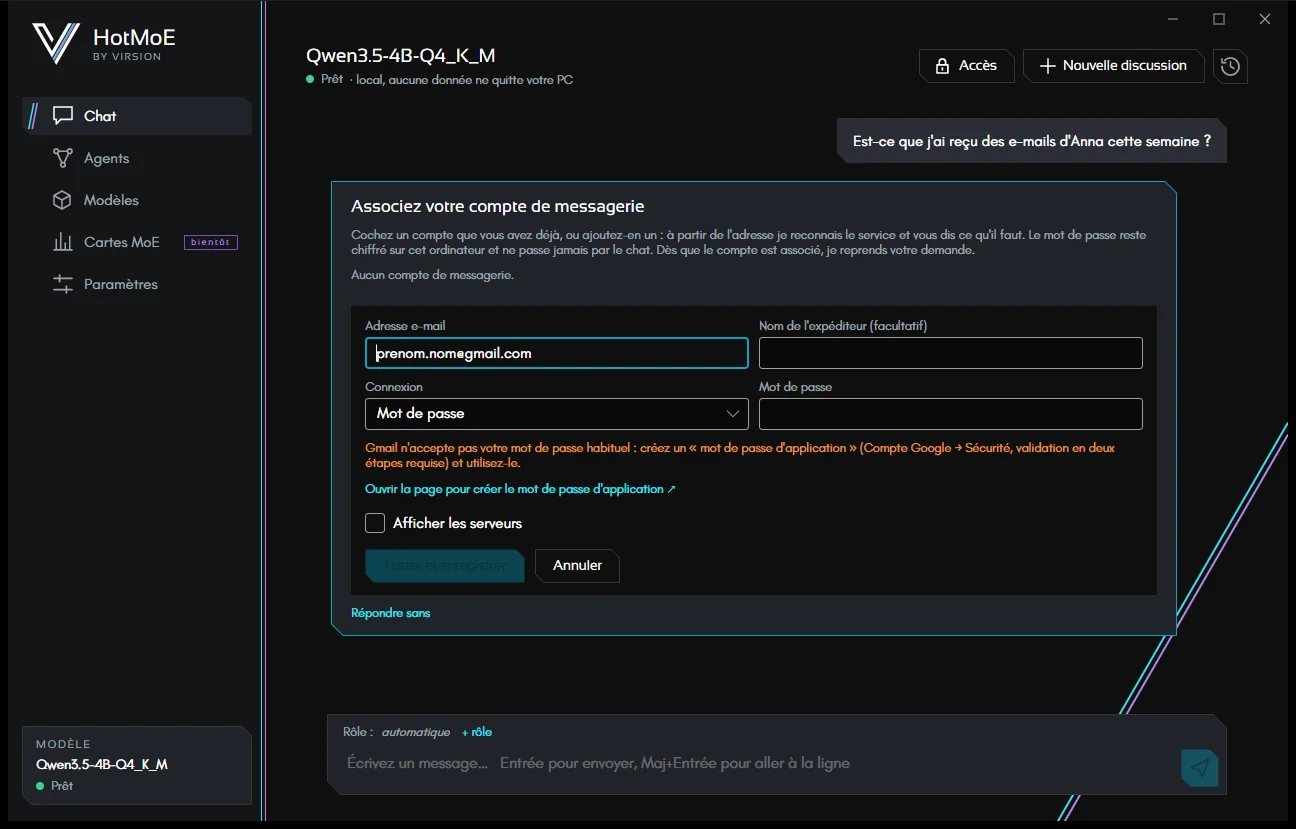
Si vous demandez quelque chose qui nécessite des fichiers ou une messagerie que vous n'avez pas encore autorisés, le chat ne répond pas « je ne peux pas » : il affiche une carte pour les configurer sur place, dans la conversation.
- E-mail : cochez un compte que vous avez déjà, ou saisissez votre adresse. L'app reconnaît le service, configure les serveurs et vous dit ce qu'il faut (pour Gmail, le mot de passe d'application, avec un lien vers la bonne page).
- Fichiers : Ajouter un dossier… et choisissez le dossier sur lequel travailler.
- Dès que l'accès est en place, votre demande repart d'elle-même. Avec Répondre sans, le modèle répond avec ce qu'il a.
Le mot de passe se saisit uniquement dans son champ protégé : il ne passe jamais par le chat ni par le modèle.
Confirmations et journal
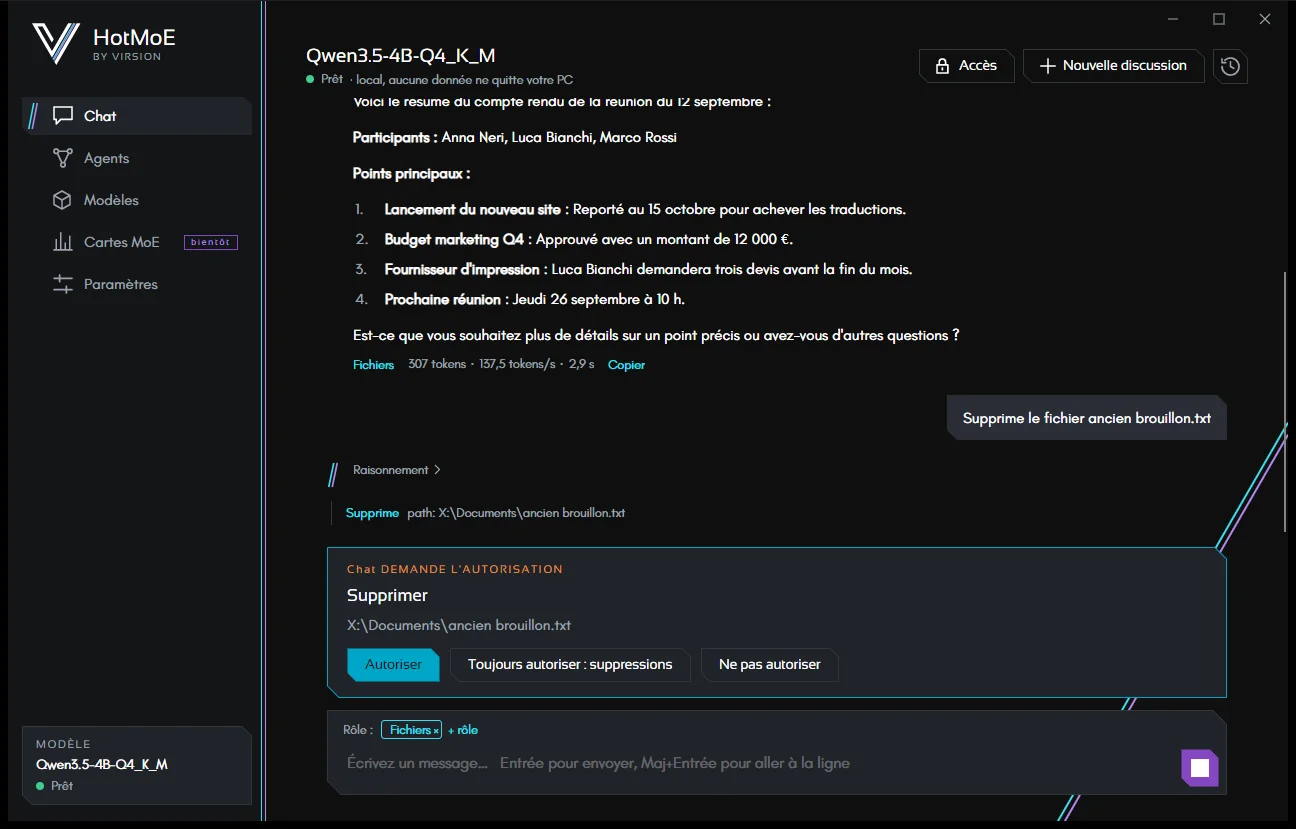
Les actions délicates s'arrêtent sur une carte de confirmation avec trois choix : Autoriser, Toujours autoriser (pour ce type d'action) et Ne pas autoriser. Si vous refusez, le modèle n'insiste pas et vous demande ce que vous préférez faire. Les actions qui demandent une confirmation sont expliquées sur la page Agents : le chat suit les mêmes règles.
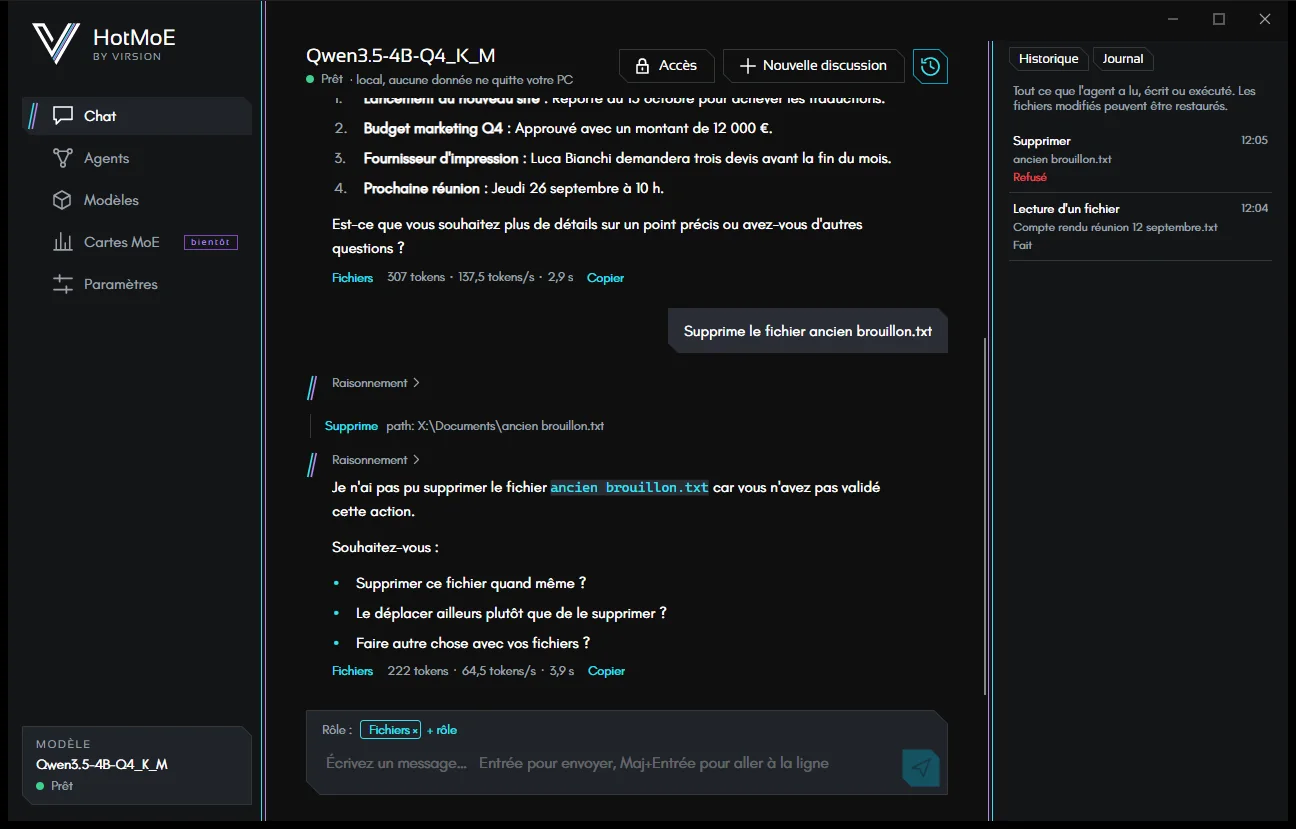
Dans le panneau de droite, l'onglet Journal liste tout ce que le chat a lu, écrit ou exécuté, y compris les actions que vous avez refusées. Les fichiers créés, modifiés, déplacés ou supprimés peuvent être restaurés avec Annuler.
Les petits modèles utilisent les outils de façon moins fiable : parfois ils n'ouvrent pas le bon fichier ou s'arrêtent avant d'avoir fini. Pour travailler sur les fichiers et les e-mails, un modèle marqué Adapté aux agents est le meilleur choix.
HotMoE est un projet Virsion. Ce guide décrit l'app telle qu'elle est aujourd'hui : ce qui est encore à venir est indiqué comme tel.