

Chat
Una conversación con el modelo que funciona en tu ordenador. Cuando autorizas carpetas o el correo, el mismo chat se convierte en un agente: entiende solo cuándo tiene que trabajar con tus archivos o tu correo.
EscribirImágenesRazonamientoContexto y fidelidadRespuestasHistorialConversaciones largasMemoriaRolesAccesosAccesos que faltanConfirmaciones y registro
Escribir y enviar
- Intro envía, Mayús+Intro empieza una nueva línea.
- Detener corta la respuesta: la parte ya escrita se queda, y el modelo la recuerda después. También detiene al momento una herramienta que está trabajando, como una búsqueda en archivos: mientras trabaja, su paso muestra dos rayas animadas.
- Debajo de cada respuesta: número de tokens, velocidad en tokens por segundo y duración, además de Copiar para copiar el texto.
- Arriba, junto al nombre del modelo, el estado del motor y un recordatorio de que todo se queda en local.
Imágenes
Con un modelo que ve imágenes, puedes enseñarle al chat una foto, una captura de pantalla o una página escaneada. Estos modelos aparecen marcados como Ve imágenes en la página Modelos.
- Para adjuntar: el botón de imagen del cuadro de mensaje, arrastrar imágenes al chat o Ctrl+V para pegar una (por ejemplo, una captura de pantalla).
- Las imágenes adjuntas aparecen como miniaturas encima del cuadro de mensaje; × quita una. Puedes enviarlas con o sin texto.
- Las imágenes grandes se reducen a 1600 píxeles como máximo por lado; los formatos que el motor no lee, como WebP, se convierten.
- Las imágenes se guardan con la conversación y se muestran en tu mensaje. Se quedan en la conversación, así que puedes hacer más preguntas sobre ellas.
Con un modelo que no ve imágenes, el botón no aparece, y si arrastras o pegas una imagen, un mensaje te sugiere elegir un modelo marcado como Ve imágenes. Si vuelves a abrir una conversación antigua con imágenes usando uno de esos modelos, el modelo recibe un marcador en lugar de cada imagen.
Como el resto del chat, las imágenes se quedan en tu ordenador.
Razonamiento
Muchos modelos razonan antes de responder. Mientras lo hacen, el chat muestra Razonando…; después, el razonamiento sigue disponible en la sección Razonamiento, plegada para que todo quede ordenado. Si activarlo y cuánto dejarlo durar se decide en Ajustes: activado da respuestas más precisas en problemas, cálculos y código; desactivado da respuestas inmediatas.
Contexto y fidelidad desde el chat
El botón arriba a la derecha del chat, junto a Accesos, muestra qué usa el motor, por ejemplo Contexto 32K · Equilibrada. Al pulsarlo se cambian:
- Longitud del contexto: cuánto texto tiene presente el modelo. Con un mapa de expertos, el contexto ocupa la VRAM que de otro modo iría a los expertos: en Qwen3-235B con una RTX 5080, pasar de 32K a 16K sube la generación de unos 4,3 a 5,1 tokens/s.
- Prioridad del contexto automático (solo con Automático): Velocidad, Equilibrio o Contexto largo, explicadas en Ajustes.
- Fidelidad selectiva (solo si el modelo tiene un mapa): Equilibrada es la recomendada; Rápida es alrededor de un 15 % más rápida pero pierde algo de calidad, más en temas alejados del mapa. Detalles en Fidelidad selectiva.
Son los mismos ajustes que en Ajustes y se aplican tras recargar el motor: el panel muestra el botón Volver a cargar el motor y cuánto tardó la última carga de este modelo. Si la conversación es más larga que el nuevo contexto, el panel lo avisa: tras la recarga, su parte más antigua se resumirá (ver Conversaciones largas).
Qué pueden mostrar las respuestas
- Títulos, negrita y cursiva, listas con viñetas y numeradas, citas y tablas.
- Bloques de código con un botón Copiar.
- Fórmulas matemáticas sencillas, mostradas como texto legible.
- Texto que se selecciona arrastrando, también sobre varios párrafos, listas, código y varios mensajes (las viñetas de las listas se copian): pasa directamente al portapapeles y aparece Copiado al portapapeles (se puede desactivar en Ajustes). El doble clic selecciona una palabra; Ctrl+C y el botón derecho también copian.
Respuestas interrumpidas
| Mensaje | Qué ha pasado |
|---|---|
| Interrumpida: el modelo repetía el mismo texto en bucle… | La app detecta cuando el modelo repite el mismo texto en bucle y lo detiene. Reformula la pregunta. |
| Interrumpida: se alcanzó la longitud máxima de respuesta… | La respuesta llegó a la longitud máxima permitida por respuesta. |
| El motor no ha respondido | El motor se ha detenido. Si vuelve a pasar, vuelve a cargar el modelo desde la página Modelos. |
| La solicitud no cabe en el contexto del modelo… | Incluso después de compactar la conversación, la solicitud es demasiado grande (por ejemplo, un único mensaje enorme). Empieza un chat nuevo o aumenta el contexto en Ajustes. |
Historial
- El botón del reloj abre el panel de la derecha con las conversaciones, de la más reciente a la más antigua, y un cuadro para buscarlas por título.
- Al volver a abrir una conversación puedes continuarla: el modelo encuentra las preguntas y respuestas anteriores.
- La papelera junto a cada conversación la elimina.
- Las conversaciones se guardan solo en este ordenador.
Conversaciones largas
Un modelo solo puede recordar cierta cantidad de texto: su contexto. Cuando una conversación se acerca al límite (alrededor del 70 %), la app hace sitio en dos pasos:
- Primero quita los resultados de los usos de herramientas más antiguos (archivos leídos, búsquedas) y conserva los tres últimos. El modelo puede volver a leerlos si hace falta. Es inmediato y no se pierde nada de lo que tú y el modelo habéis escrito.
- Solo si no basta, hace que el propio modelo resuma la parte más antigua y deja tal cual tu petición actual y los últimos intercambios. Entonces aparece una nota en la conversación: Conversación compactada: los mensajes más antiguos se han resumido para caber en el contexto del modelo.
- El historial conserva todos los mensajes: solo se resume lo que recibe el modelo.
- Los detalles de la parte resumida pueden ser menos precisos que en los mensajes originales. Si uno importa, repítelo.
- Si una solicitud sigue sin caber, por ejemplo un único mensaje enorme, la respuesta te indica que empieces un chat nuevo o aumentes el contexto en Ajustes.
- Los archivos largos se leen por partes, así que un PDF largo no llena todo el contexto.
Compactar cuando quieras
Escribe /compact en el cuadro de mensaje para resumir la conversación al momento, por ejemplo antes de empezar
una tarea larga nueva. Puedes añadir qué conservar: /compact conserva las cifras del presupuesto Rossi. El
comando no se envía al modelo como mensaje.
- Mientras escribes /, aparece una indicación debajo del cuadro: /compact [qué conservar]: resume la conversación ahora para liberar contexto.
- Si no hay nada nuevo que resumir, una nota lo indica: Nada que compactar: la conversación ya está resumida o vacía.
Los agentes funcionan igual, /compact incluido.
Memoria entre conversaciones
Si la activas en Ajustes › Memoria, el chat recuerda notas breves sobre ti y puede buscar en las conversaciones pasadas cuando las mencionas. Está desactivada por defecto.
El chat que trabaja: los roles
Cuando has autorizado carpetas o vinculado el correo (consulta Accesos), para cada mensaje el chat decide si necesita un rol: un conjunto de reglas y herramientas para un tipo de trabajo concreto. Para una pregunta normal no activa ninguno y responde como siempre.
| Rol | Para qué | Qué necesita |
|---|---|---|
| Archivos | Encontrar, abrir, leer, resumir y comparar tus documentos; responder sobre ellos; escribir archivos nuevos. | Una carpeta autorizada |
| Orden | Poner orden en una carpeta: propone una estructura, espera tu sí y luego crea carpetas y mueve archivos. No borra nada. | Una carpeta autorizada |
| Código | Trabajar en un proyecto de software: leer y modificar el código y, si lo permites, ejecutar compilaciones y pruebas. | Una carpeta autorizada (y comandos, si quieres) |
| Correo | Ver qué ha llegado, buscar, leer, responder, preparar borradores, enviar, guardar adjuntos. | Una cuenta de correo vinculada |
- Elección automática. En el cuadro del mensaje, Rol: automático significa que el chat elige solo. Una petición puede activar dos roles a la vez, por ejemplo leer un archivo y enviarlo por correo.
- El rol se mantiene mientras sigue la tarea. Si el orden propone un plan y respondes «vale, adelante», el rol sigue ahí; desaparece cuando cambias de tema.
- Puedes elegirlo tú. Quita un rol con × o añade uno con + rol: el siguiente mensaje usa tu elección.
- Debajo de cada respuesta ves los roles usados, y los pasos de las herramientas (por ejemplo Lee, Busca en el correo) se pueden abrir para ver su resultado.
Un rol solo usa lo que has concedido en Accesos. Sin una carpeta autorizada, el rol Archivos no existe; los comandos valen para todos los roles de archivos (Archivos, Orden, Código) cuando el interruptor de comandos está activado.
Accesos
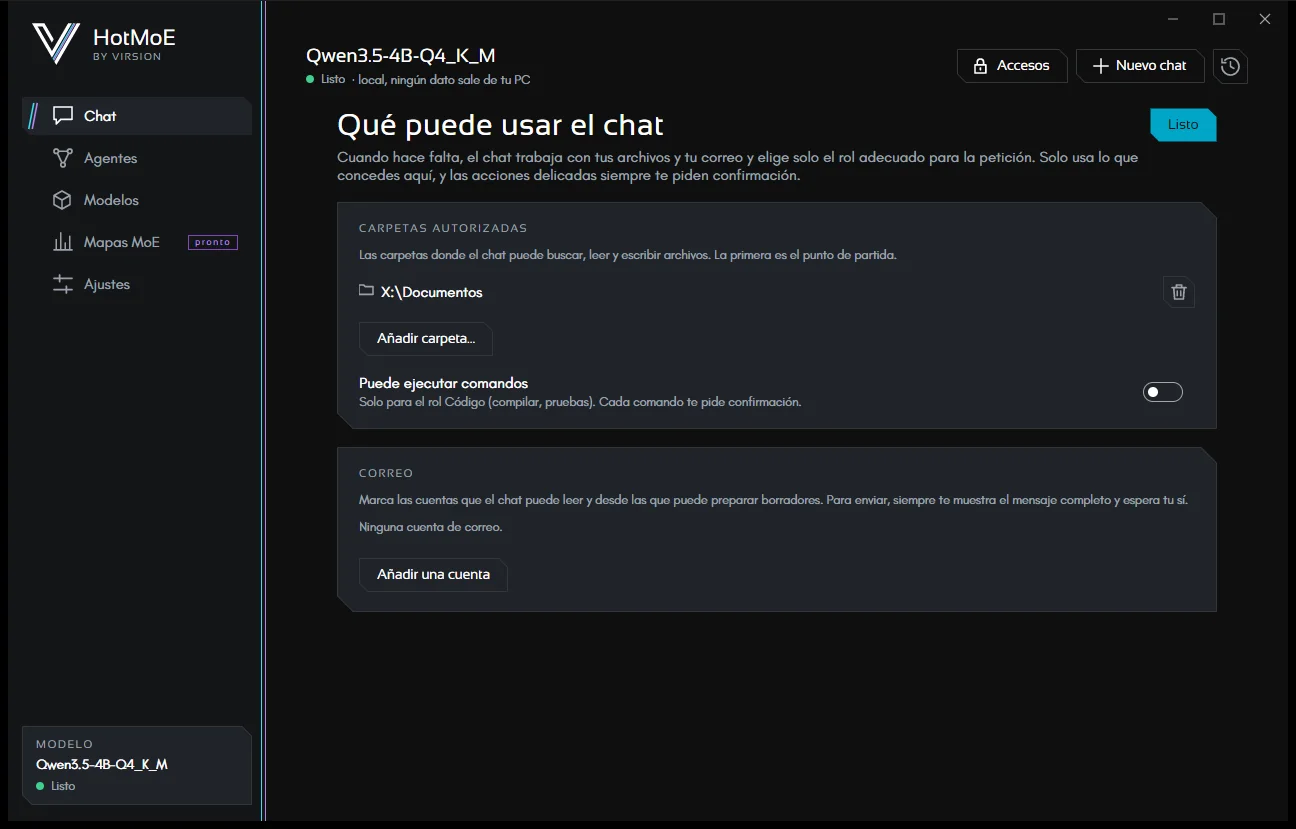
El botón Accesos, arriba, abre el único lugar donde concedes algo al chat. Los cambios se aplican a partir del siguiente mensaje.
- Carpetas autorizadas: el chat puede buscar, leer y escribir solo dentro de ellas (subcarpetas incluidas). La primera es el punto de partida.
- Puede ejecutar comandos: para todos los roles de archivos. Compilaciones y pruebas, pero también desbloquear un archivo que el control de versiones mantiene en solo lectura (por ejemplo
p4 editcon Perforce). En Windows los comandos se ejecutan en PowerShell (o en cmd, si el modelo lo pide). Cada comando se te muestra y pide confirmación, salvo que lo hayas permitido para siempre. - Correo: marca las cuentas que el chat puede usar, o añade una nueva. Consulta Correo.
- Permisos: las acciones que has permitido para siempre, cada una con Revocar.
Cuando falta un acceso
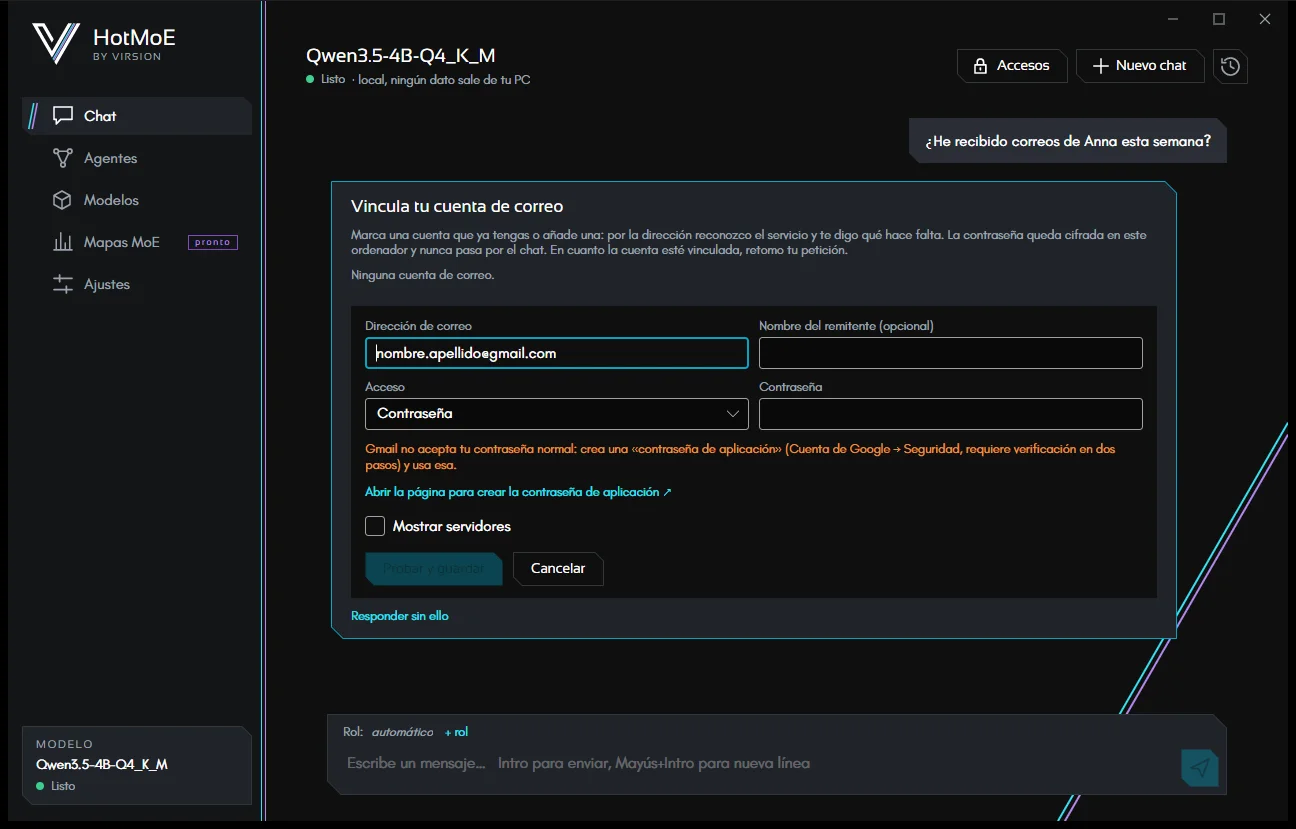
Si pides algo que necesita archivos o correo que aún no has concedido, el chat no responde «no puedo»: muestra una tarjeta para configurarlos ahí mismo, en la conversación.
- Correo: marca una cuenta que ya tengas o escribe tu dirección. La app reconoce el servicio, configura los servidores y te dice qué hace falta (para Gmail, la contraseña de aplicación, con un enlace a la página adecuada).
- Archivos: Añadir carpeta… y elige la carpeta en la que trabajar.
- En cuanto el acceso está listo, tu petición vuelve a empezar sola. Con Responder sin ello, el modelo responde con lo que tiene.
La contraseña se escribe solo en su campo protegido: nunca pasa por el chat ni por el modelo.
Confirmaciones y registro
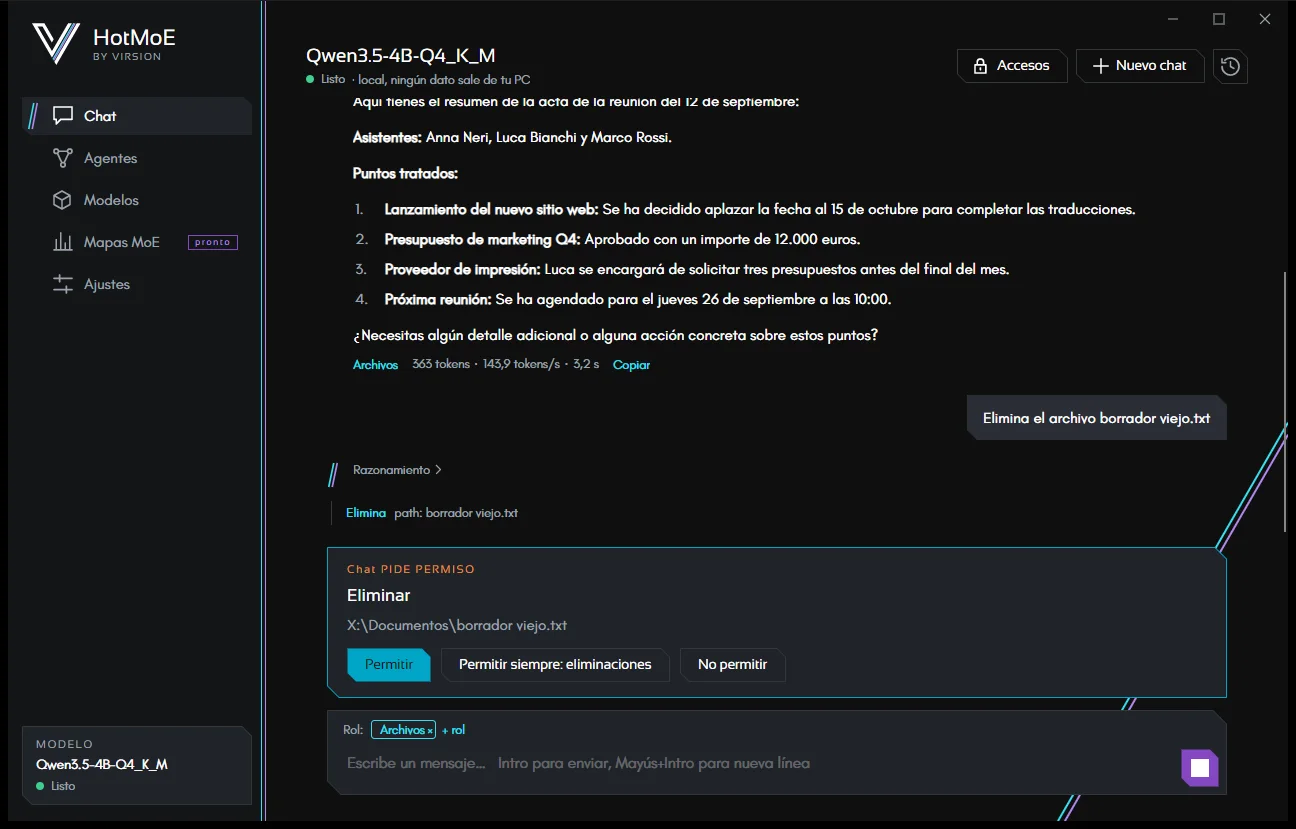
Las acciones delicadas se detienen en una tarjeta de confirmación con tres opciones: Permitir, Permitir siempre (para ese tipo de acción) y No permitir. Si te niegas, el modelo no insiste y te pregunta qué prefieres hacer. Qué acciones piden confirmación se explica en la página de los agentes: el chat sigue las mismas reglas.
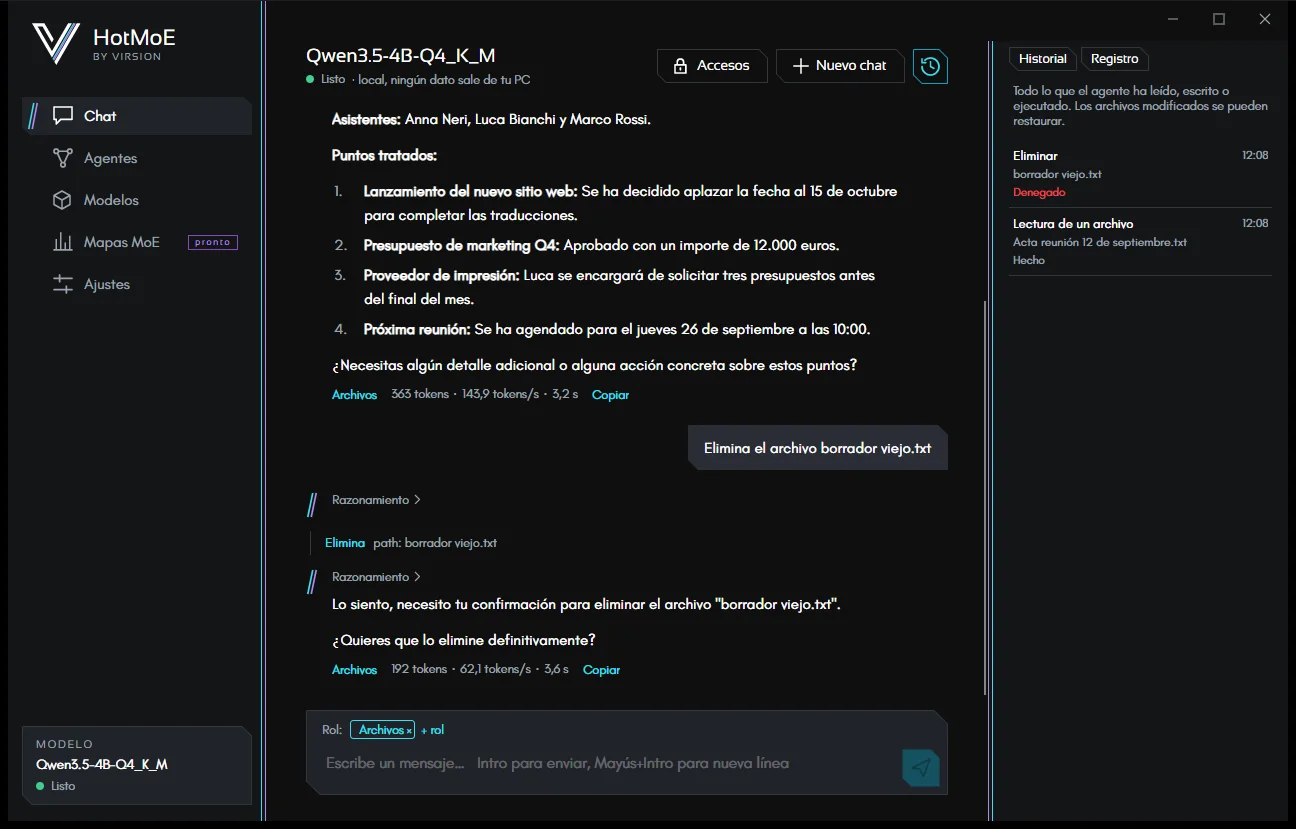
En el panel de la derecha, la pestaña Registro enumera todo lo que el chat ha leído, escrito o ejecutado, incluidas las acciones que has denegado. Los archivos creados, modificados, movidos o eliminados se pueden restaurar con Deshacer.
Los modelos más pequeños usan las herramientas de forma menos fiable: a veces no abren el archivo correcto o se detienen antes de terminar. Para trabajar con archivos y correo, conviene un modelo marcado como Apto para agentes.
HotMoE es un proyecto de Virsion. Esta guía describe la app tal como es hoy: lo que aún está por llegar se indica como tal.