

Chat
Una conversazione con il modello che gira sul tuo computer. Quando concedi cartelle o posta, la stessa chat diventa un agente: capisce da sola quando deve lavorare sui tuoi file o sulla tua posta.
ScrivereImmaginiRagionamentoContesto e fedeltàRisposteCronologiaConversazioni lungheMemoriaRuoliAccessiAccesso mancanteConferme e registro
Scrivere e inviare
- Invio invia, Maiusc+Invio va a capo.
- Interrompi ferma la risposta: la parte già scritta resta, e il modello la ricorda nel seguito. Ferma subito anche uno strumento al lavoro, come una ricerca nei file: mentre lavora, il passo dello strumento mostra due lineette animate.
- Sotto ogni risposta: numero di token, velocità in token al secondo e durata, più Copia per copiare il testo.
- In alto, accanto al nome del modello, lo stato del motore e il promemoria che tutto resta in locale.
Immagini
Con un modello che vede le immagini puoi mostrare alla chat una foto, uno screenshot o una pagina scansionata. Questi modelli sono segnati Vede le immagini nella pagina Modelli.
- Per allegare: il pulsante immagine nel campo del messaggio, il trascinamento nella chat oppure Ctrl+V per incollarne una (per esempio uno screenshot).
- Le immagini allegate compaiono come miniature sopra il campo del messaggio; × ne toglie una. Puoi inviarle con o senza testo.
- Le immagini grandi vengono ridotte a 1600 pixel al massimo per lato; i formati che il motore non legge, come WebP, vengono convertiti.
- Le immagini sono salvate con la conversazione e mostrate nel tuo messaggio. Restano nella conversazione, quindi puoi fare altre domande su di esse.
Con un modello che non vede le immagini il pulsante non c'è, e se trascini o incolli un'immagine un messaggio ti suggerisce di scegliere un modello segnato Vede le immagini. Se riapri una vecchia conversazione con immagini usando un modello del genere, al modello arriva un segnaposto al posto di ogni immagine.
Come il resto della chat, le immagini restano sul tuo computer.
Ragionamento
Molti modelli ragionano prima di rispondere. Mentre lo fanno la chat indica Sta ragionando…; poi il ragionamento resta consultabile nella sezione Ragionamento, chiusa per non ingombrare. Se attivarlo e quanto lasciarlo durare si decide nelle Impostazioni: acceso dà risposte più accurate su problemi, calcoli e codice; spento, risposte immediate.
Contesto e fedeltà dalla chat
Il pulsante in alto a destra nella chat, accanto ad Accessi, mostra cosa sta usando il motore, per esempio Contesto 32K · Bilanciata. Cliccandolo si cambiano:
- Lunghezza del contesto: quanto testo il modello tiene a mente. Con una mappa degli expert il contesto occupa la VRAM che altrimenti andrebbe agli expert: su Qwen3-235B con una RTX 5080, passare da 32K a 16K porta la generazione da circa 4,3 a 5,1 token/s.
- Priorità del contesto automatico (solo con Automatico): Velocità, Equilibrio o Contesto lungo, spiegate nelle Impostazioni.
- Fedeltà selettiva (solo se il modello ha una mappa): Bilanciata è la scelta consigliata; Veloce è circa il 15% più rapida ma perde un po' di qualità, di più sugli argomenti lontani dalla mappa. Dettagli in Fedeltà selettiva.
Sono le stesse impostazioni delle Impostazioni e valgono dopo aver ricaricato il motore: il pannello mostra il pulsante Ricarica il motore e quanto è durato l'ultimo caricamento di questo modello. Se la conversazione è più lunga del nuovo contesto, il pannello lo segnala: dopo la ricarica la parte più vecchia verrà riassunta (vedi Conversazioni lunghe).
Cosa sanno mostrare le risposte
- Titoli, grassetto e corsivo, elenchi puntati e numerati, citazioni e tabelle.
- Blocchi di codice con il pulsante Copia.
- Formule matematiche semplici, rese come testo leggibile.
- Testo che si seleziona trascinando, anche su più paragrafi, elenchi, codice e più messaggi (i segni degli elenchi vengono copiati): va subito negli appunti e compare Copiato negli appunti (si può spegnere nelle Impostazioni). Il doppio clic seleziona una parola; copiano anche Ctrl+C e il tasto destro.
Risposte interrotte
| Messaggio | Cosa è successo |
|---|---|
| Interrotta: il modello stava ripetendo… | L'app si accorge quando il modello ripete lo stesso testo in ciclo e lo ferma. Riformula la domanda. |
| Interrotta: raggiunto il limite… | La risposta ha raggiunto la lunghezza massima per risposta. |
| Il motore non ha risposto | Il motore si è fermato. Se capita di nuovo, ricarica il modello dalla pagina Modelli. |
| La richiesta non entra nel contesto del modello… | Anche dopo aver compattato la conversazione, la richiesta è troppo grande (per esempio un unico messaggio enorme). Apri una nuova chat o aumenta il contesto nelle Impostazioni. |
Cronologia
- Il pulsante con l'orologio apre il pannello a destra con le conversazioni, dalla più recente, e un campo per cercarle per titolo.
- Riaprendo una conversazione la si continua: il modello ritrova domande e risposte.
- Il cestino accanto a ogni conversazione la elimina.
- Le conversazioni sono salvate solo su questo computer.
Conversazioni lunghe
Un modello può tenere a mente solo una certa quantità di testo: il suo contesto. Quando una conversazione si avvicina al limite (circa il 70%), l'app fa spazio in due passi:
- Prima toglie i risultati degli strumenti usati più indietro (file letti, ricerche), tenendo gli ultimi tre. Se servono, il modello può rileggerli. È immediato e non perde niente di quello che avete scritto tu e il modello.
- Solo se non basta fa riassumere la parte più vecchia al modello stesso e lascia com'erano la tua richiesta attuale e gli ultimi scambi. Allora nella conversazione compare una nota: Conversazione compattata: i messaggi più vecchi sono stati riassunti per restare nel contesto del modello.
- La cronologia conserva tutti i messaggi: viene riassunto solo quello che riceve il modello.
- I dettagli della parte riassunta possono essere meno precisi che nei messaggi originali. Se uno ti serve, ripetilo.
- Se una richiesta non entra lo stesso, per esempio un unico messaggio enorme, la risposta ti dice di aprire una nuova chat o di aumentare il contesto nelle Impostazioni.
- I file lunghi si leggono a pezzi, così un PDF lungo non riempie tutto il contesto.
Compattare a richiesta
Scrivi /compact nel campo del messaggio per riassumere subito la conversazione, per esempio prima di
cominciare un nuovo lavoro lungo. Puoi aggiungere cosa tenere: /compact tieni le cifre del preventivo Rossi. Il
comando non viene inviato al modello come messaggio.
- Mentre scrivi /, sotto il campo compare un suggerimento: /compact [cosa tenere]: riassume subito la conversazione per liberare contesto.
- Se non c'è niente di nuovo da riassumere, una nota dice: Niente da compattare: la conversazione è già riassunta o è vuota.
Gli agenti funzionano allo stesso modo, /compact compreso.
Memoria fra le conversazioni
Se la accendi in Impostazioni › Memoria, la chat ricorda brevi note su di te e può cercare nelle conversazioni passate quando ne parli. È spenta di default.
La chat che lavora: i ruoli
Quando hai concesso delle cartelle o collegato la posta (vedi Accessi), a ogni messaggio la chat capisce se le serve un ruolo: un insieme di regole e di strumenti per un certo tipo di lavoro. Per una domanda qualsiasi non ne attiva nessuno e risponde come sempre.
| Ruolo | Per cosa | Cosa serve |
|---|---|---|
| File | Trovare, aprire, leggere, riassumere e confrontare i tuoi documenti; rispondere su di essi; scrivere file nuovi. | Una cartella concessa |
| Riordino | Mettere ordine in una cartella: propone una struttura, aspetta il tuo sì, poi crea cartelle e sposta i file. Non cancella niente. | Una cartella concessa |
| Codice | Lavorare su un progetto software: leggere e modificare il codice, e se lo consenti eseguire build e test. | Una cartella concessa (e i comandi, se vuoi) |
| Posta | Controllare cosa è arrivato, cercare, leggere, rispondere, preparare bozze, inviare, salvare allegati. | Un account di posta collegato |
- Scelta automatica. Nel campo di scrittura la riga Ruolo: automatico indica che la chat sceglie da sola. Una richiesta può attivare anche due ruoli insieme, per esempio leggere un file e mandarlo per posta.
- Il ruolo resta finché il compito continua. Se il riordino ti propone un piano e rispondi «ok, procedi», il ruolo è ancora lì; cade quando cambi argomento.
- Puoi sceglierlo tu. Togli un ruolo con la × o aggiungine uno con + ruolo: il messaggio successivo usa la tua scelta.
- Sotto ogni risposta compaiono i ruoli usati, e i passi degli strumenti (per esempio Legge, Cerca nella posta) si possono aprire per vederne l'esito.
Un ruolo usa solo quello che hai concesso negli Accessi. Senza una cartella concessa il ruolo File non esiste; i comandi valgono per tutti i ruoli sui file (File, Riordino, Codice) quando l'interruttore dei comandi è acceso.
Accessi
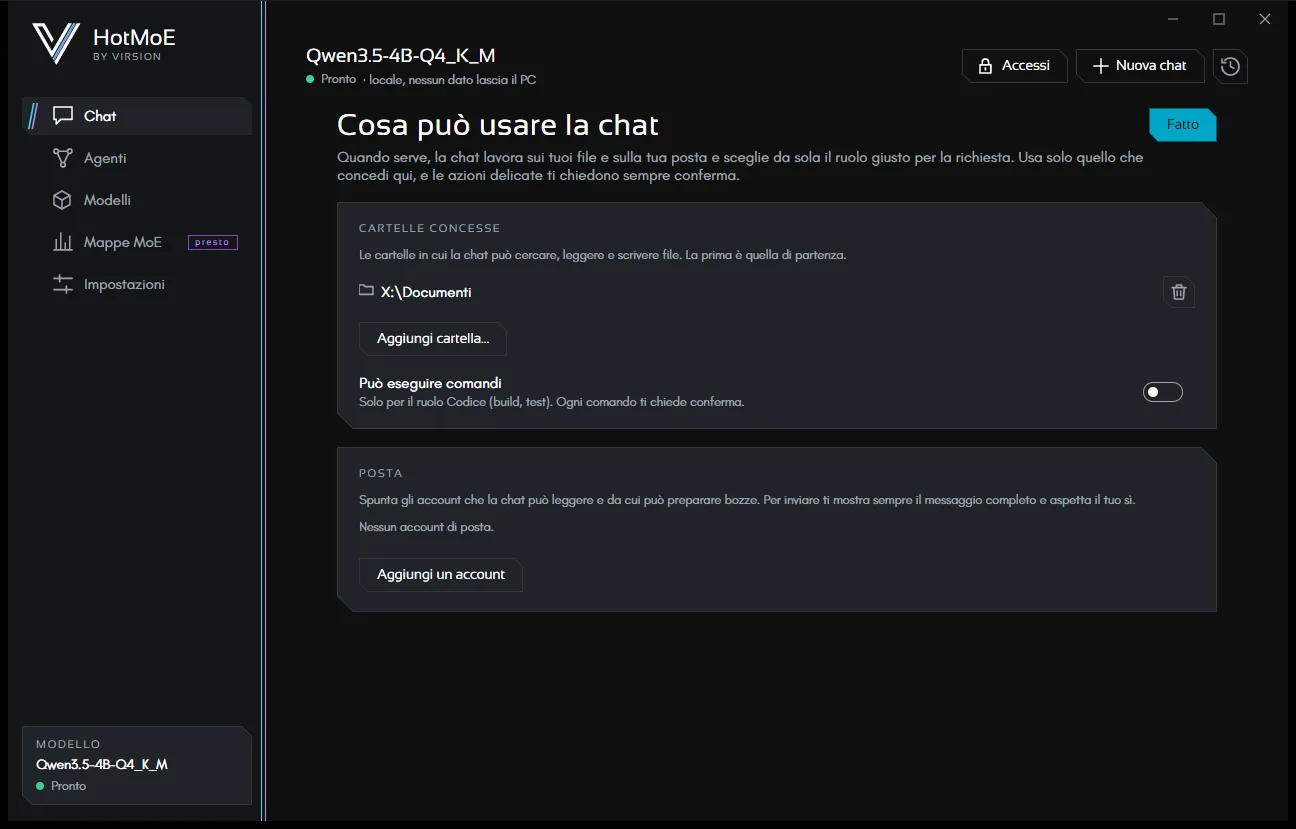
Il pulsante Accessi in alto apre l'unico posto dove si concede qualcosa alla chat. Le modifiche valgono dal messaggio successivo.
- Cartelle concesse: la chat può cercare, leggere e scrivere solo lì dentro (sottocartelle comprese). La prima è quella di partenza.
- Può eseguire comandi: per tutti i ruoli sui file. Build e test, ma anche sbloccare un file tenuto in sola lettura dal controllo di versione (per esempio
p4 editcon Perforce). Su Windows i comandi girano in PowerShell (o in cmd, se il modello lo chiede). Ogni comando ti viene mostrato e chiede conferma, salvo che tu l'abbia consentito per sempre. - Posta: spunta gli account che la chat può usare, o aggiungine uno nuovo. Vedi Posta.
- Permessi: le azioni che hai consentito per sempre, ognuna con Revoca.
Quando manca un accesso
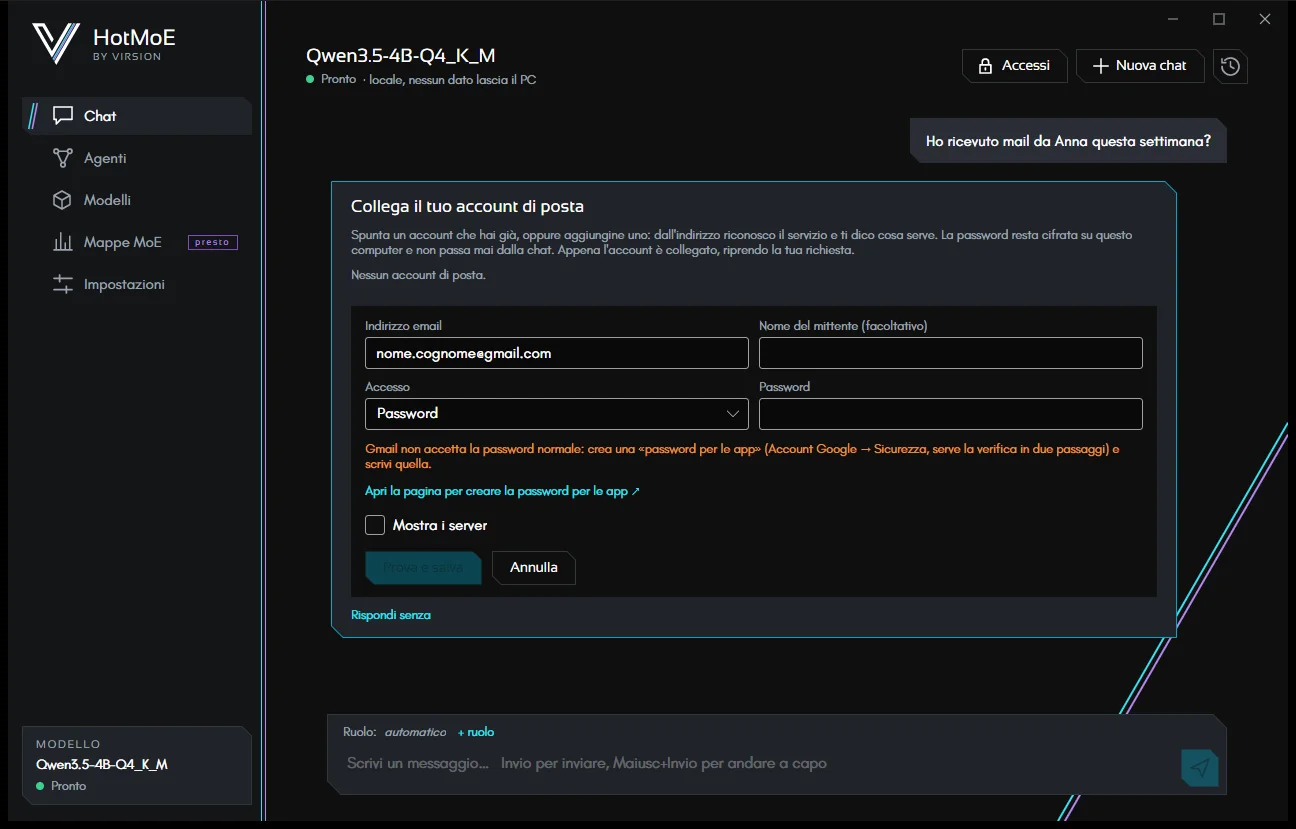
Se chiedi qualcosa che richiede file o posta non ancora concessi, la chat non risponde «non posso»: mostra una scheda per configurarli lì, nella conversazione.
- Posta: spunta un account che hai già, oppure scrivi il tuo indirizzo. L'app riconosce il servizio, imposta i server e ti dice cosa serve (per Gmail, la password per le app, con il link alla pagina giusta).
- File: Aggiungi cartella… e scegli la cartella su cui lavorare.
- Appena l'accesso c'è, la tua richiesta riparte da sola. Con Rispondi senza il modello risponde con quello che ha.
La password si scrive solo nel suo campo protetto: non passa mai dalla chat né dal modello.
Conferme e registro
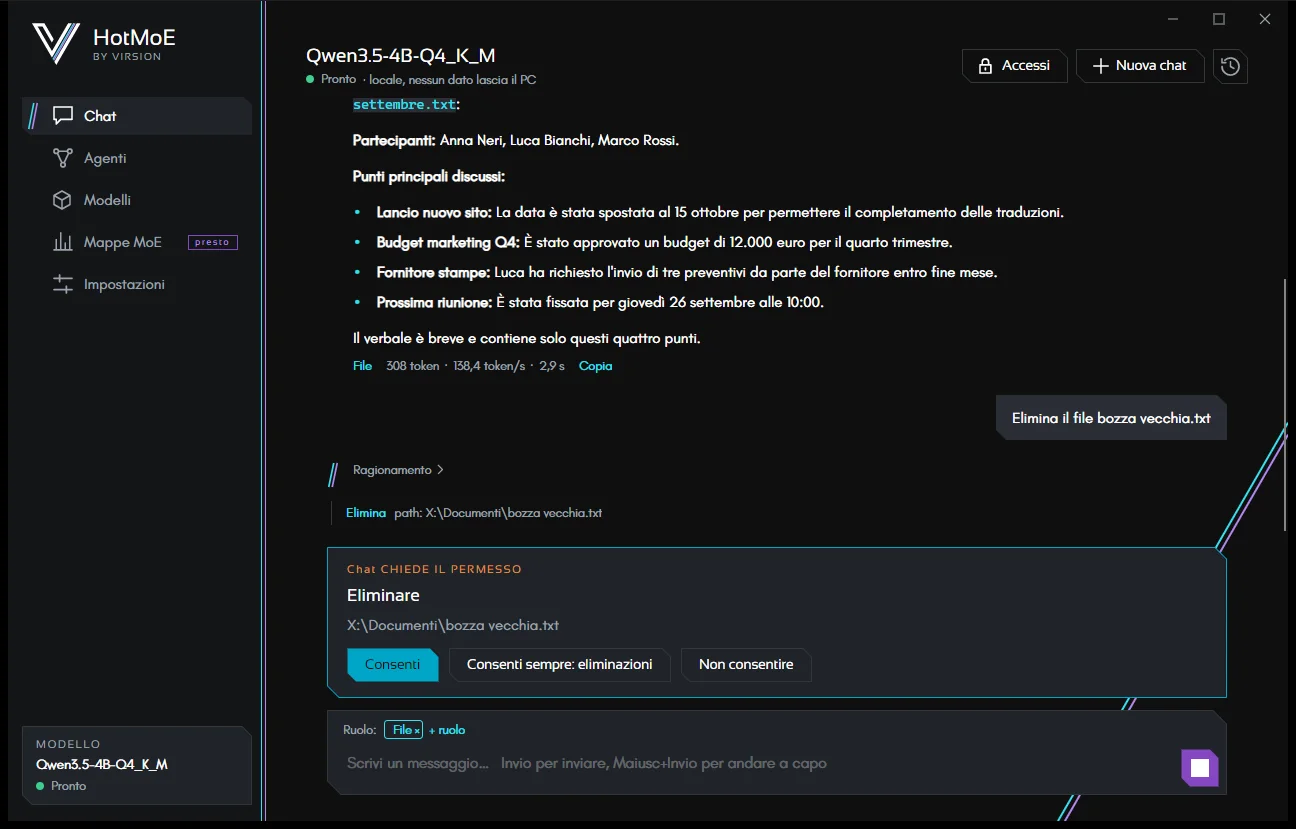
Le azioni delicate si fermano su una scheda di conferma con tre scelte: Consenti, Consenti sempre (per quel tipo di azione) e Non consentire. Se rifiuti, il modello non insiste e ti chiede cosa preferisci. Quali azioni chiedono conferma è spiegato nella pagina sugli agenti: la chat segue le stesse regole.
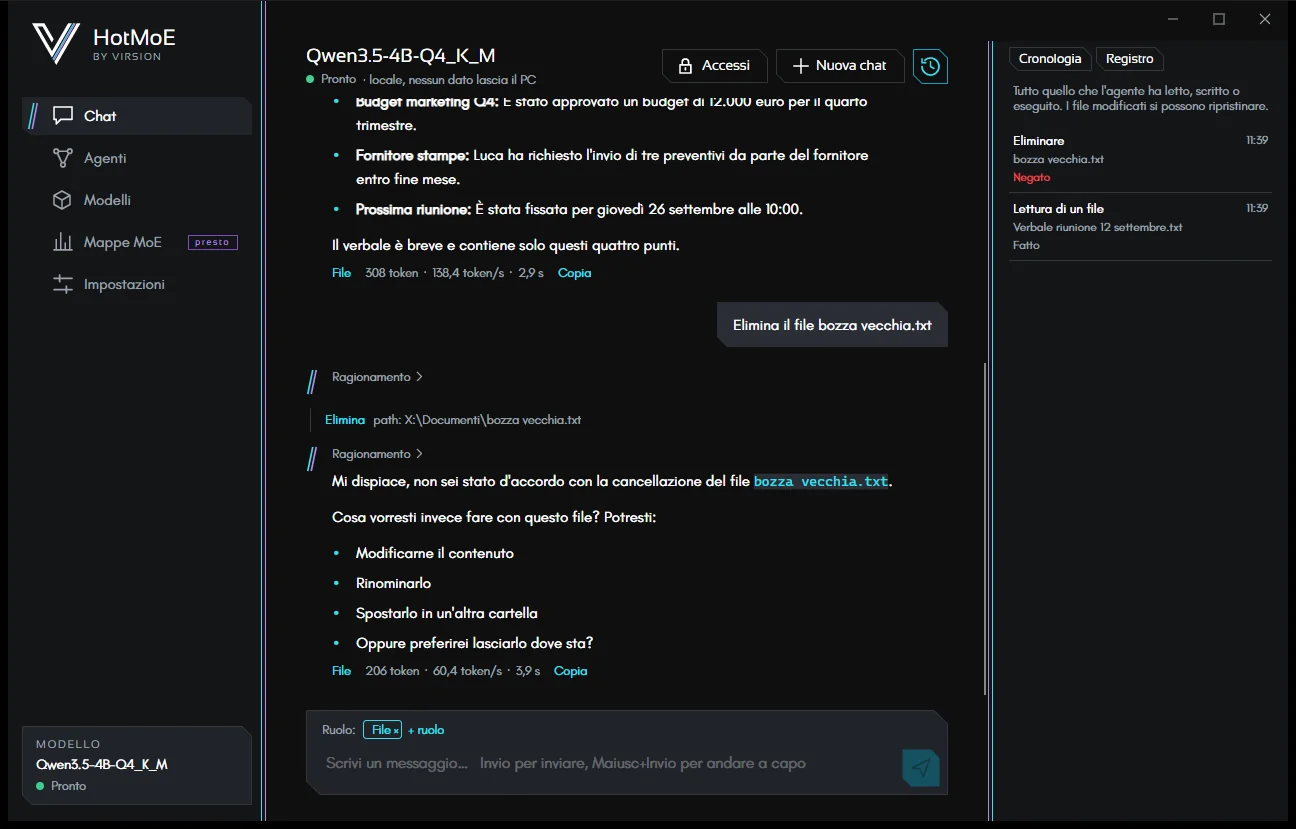
Nel pannello a destra, la scheda Registro elenca tutto quello che la chat ha letto, scritto o eseguito, comprese le azioni che hai negato. I file creati, modificati, spostati o eliminati si ripristinano con Annulla.
I modelli più piccoli usano gli strumenti in modo meno affidabile: a volte non aprono il file giusto o si fermano prima di aver finito. Per il lavoro sui file e sulla posta conviene un modello segnato Adatto agli agenti.
HotMoE è un progetto di Virsion. Questa guida descrive l'app com'è oggi: quello che è ancora in arrivo è segnato come tale.