

Chat
Eine Unterhaltung mit dem Modell, das auf deinem Computer läuft. Wenn du Ordner oder E-Mail freigibst, wird derselbe Chat zum Agenten: Er erkennt selbst, wann er mit deinen Dateien oder E-Mails arbeiten muss.
SchreibenBilderÜberlegungenKontext und TreueAntwortenVerlaufLange UnterhaltungenGedächtnisRollenZugriffFehlender ZugriffBestätigungen und Protokoll
Schreiben und senden
- Eingabe sendet, Umschalt+Eingabe beginnt eine neue Zeile.
- Stoppen hält die Antwort an: Der schon geschriebene Teil bleibt, und das Modell erinnert sich danach daran. Es stoppt auch sofort ein laufendes Werkzeug, etwa eine Suche in Dateien: Solange es arbeitet, zeigt sein Schritt zwei animierte Striche.
- Unter jeder Antwort: Anzahl der Token, Geschwindigkeit in Token pro Sekunde und Dauer, dazu Kopieren, um den Text zu kopieren.
- Oben neben dem Modellnamen stehen der Zustand der Engine und der Hinweis, dass alles lokal bleibt.
Bilder
Mit einem Modell, das Bilder sieht, kannst du dem Chat ein Foto, einen Screenshot oder eine eingescannte Seite zeigen. Diese Modelle tragen auf der Seite Modelle die Markierung Sieht Bilder.
- Zum Anhängen: die Bild-Schaltfläche im Nachrichtenfeld, Bilder in den Chat ziehen oder mit Strg+V eines einfügen (zum Beispiel einen Screenshot).
- Angehängte Bilder erscheinen als Miniaturen über dem Nachrichtenfeld; × entfernt eines. Du kannst sie mit oder ohne Text senden.
- Große Bilder werden auf höchstens 1600 Pixel pro Seite verkleinert; Formate, die die Engine nicht lesen kann, etwa WebP, werden umgewandelt.
- Die Bilder werden mit der Unterhaltung gespeichert und in deiner Nachricht angezeigt. Sie bleiben Teil der Unterhaltung, du kannst also Folgefragen dazu stellen.
Bei einem Modell, das keine Bilder sieht, fehlt die Schaltfläche; ziehst du ein Bild in den Chat oder fügst es ein, schlägt dir eine Meldung vor, ein Modell mit der Markierung Sieht Bilder zu wählen. Öffnest du eine alte Unterhaltung mit Bildern mit einem solchen Modell, bekommt das Modell statt jedes Bildes einen Platzhalter.
Wie der Rest des Chats bleiben die Bilder auf deinem Computer.
Überlegungen
Viele Modelle denken nach, bevor sie antworten. Währenddessen zeigt der Chat Denkt nach…; danach bleiben die Überlegungen im Bereich Überlegungen abrufbar, eingeklappt, damit es übersichtlich bleibt. Ob das Nachdenken an ist und wie lange es dauern darf, legst du in den Einstellungen fest: An gibt genauere Antworten bei Problemen, Rechnungen und Code; Aus gibt sofortige Antworten.
Kontext und Treue im Chat
Die Schaltfläche oben rechts im Chat, neben Zugriff, zeigt, was die Engine gerade nutzt, zum Beispiel Kontext 32K · Ausgewogen. Ein Klick darauf ändert:
- Kontextlänge: wie viel Text das Modell im Blick behält. Mit einer Expert-Karte belegt der Kontext VRAM, der sonst den Experts zugutekäme: Bei Qwen3-235B mit einer RTX 5080 steigt die Generierung beim Wechsel von 32K auf 16K von etwa 4,3 auf 5,1 Token/s.
- Priorität des automatischen Kontexts (nur mit Automatisch): Geschwindigkeit, Ausgewogen oder Langer Kontext, erklärt in den Einstellungen.
- Selektive Treue (nur wenn das Modell eine Karte hat): Ausgewogen ist empfohlen; Schnell ist etwa 15 % schneller, verliert aber etwas Qualität, mehr bei Themen fern der Karte. Details unter Selektive Treue.
Es sind dieselben Einstellungen wie in den Einstellungen; sie gelten nach dem Neuladen der Engine: Das Feld zeigt die Schaltfläche Engine neu laden und wie lange das letzte Laden dieses Modells gedauert hat. Ist die Unterhaltung länger als der neue Kontext, weist das Feld darauf hin: Nach dem Neuladen wird ihr ältester Teil zusammengefasst (siehe Lange Unterhaltungen).
Was Antworten enthalten können
- Überschriften, Fett- und Kursivschrift, Aufzählungen und nummerierte Listen, Zitate und Tabellen.
- Codeblöcke mit einer Schaltfläche Kopieren.
- Einfache mathematische Formeln, als lesbarer Text dargestellt.
- Text, den du durch Ziehen markierst, auch über mehrere Absätze, Listen, Code und mehrere Nachrichten (Listenzeichen werden mitkopiert): Er landet sofort in der Zwischenablage und In die Zwischenablage kopiert erscheint (abschaltbar in den Einstellungen). Ein Doppelklick markiert ein Wort; auch Strg+C und die rechte Maustaste kopieren.
Abgebrochene Antworten
| Meldung | Was passiert ist |
|---|---|
| Abgebrochen: Das Modell hat denselben Text in einer Schleife wiederholt… | Die App merkt, wenn das Modell denselben Text in einer Schleife wiederholt, und stoppt es. Formuliere die Frage anders. |
| Abgebrochen: Die maximale Antwortlänge… | Die Antwort hat die maximale Länge pro Antwort erreicht. |
| Die Engine hat nicht geantwortet | Die Engine ist stehen geblieben. Passiert das wieder, lade das Modell auf der Seite Modelle neu. |
| Die Anfrage passt nicht in den Kontext des Modells… | Auch nach dem Komprimieren der Unterhaltung ist die Anfrage zu groß (zum Beispiel eine einzige riesige Nachricht). Beginne einen neuen Chat oder erhöhe den Kontext in den Einstellungen. |
Verlauf
- Die Uhr-Schaltfläche öffnet rechts die Leiste mit den Unterhaltungen, die neuesten zuerst, und einem Feld, um sie nach Titel zu durchsuchen.
- Eine wieder geöffnete Unterhaltung kannst du fortsetzen: Das Modell kennt die früheren Fragen und Antworten.
- Der Papierkorb neben jeder Unterhaltung löscht sie.
- Unterhaltungen werden nur auf diesem Computer gespeichert.
Lange Unterhaltungen
Ein Modell kann sich nur eine bestimmte Menge Text merken: seinen Kontext. Kommt eine Unterhaltung nahe an die Grenze (etwa 70 %), schafft die App in zwei Schritten Platz:
- Zuerst entfernt sie die Ergebnisse älterer Werkzeugaufrufe (gelesene Dateien, Suchen) und behält die letzten drei. Das Modell kann sie bei Bedarf erneut lesen. Das geht sofort, und von dem, was du und das Modell geschrieben habt, geht nichts verloren.
- Nur wenn das nicht reicht, lässt sie den ältesten Teil vom Modell selbst zusammenfassen und behält deine aktuelle Anfrage und die letzten Wechsel unverändert. Dann erscheint in der Unterhaltung ein Hinweis: Unterhaltung komprimiert: Die ältesten Nachrichten wurden zusammengefasst, damit sie in den Kontext des Modells passen.
- Der Verlauf behält alle Nachrichten: Zusammengefasst wird nur, was das Modell bekommt.
- Details aus dem zusammengefassten Teil können ungenauer sein als in den ursprünglichen Nachrichten. Ist dir eines wichtig, wiederhole es.
- Passt eine Anfrage trotzdem nicht, zum Beispiel eine einzige riesige Nachricht, sagt dir die Antwort, dass du einen neuen Chat beginnen oder den Kontext in den Einstellungen erhöhen sollst.
- Lange Dateien werden in Teilen gelesen, sodass ein langes PDF nicht den ganzen Kontext füllt.
Auf Wunsch komprimieren
Tipp /compact ins Nachrichtenfeld, um die Unterhaltung sofort zusammenzufassen, zum Beispiel bevor du eine
neue lange Aufgabe beginnst. Du kannst angeben, was erhalten bleiben soll: /compact behalte die Zahlen aus dem Angebot
Rossi. Der Befehl wird nicht als Nachricht an das Modell gesendet.
- Während du / tippst, erscheint unter dem Feld ein Hinweis: /compact [was erhalten bleiben soll]: fasst die Unterhaltung sofort zusammen und macht Kontext frei.
- Gibt es nichts Neues zusammenzufassen, erscheint der Hinweis: Nichts zu komprimieren: Die Unterhaltung ist schon zusammengefasst oder leer.
Agenten funktionieren genauso, auch mit /compact.
Gedächtnis über Unterhaltungen hinweg
Wenn du es unter Einstellungen › Gedächtnis einschaltest, merkt sich der Chat kurze Notizen über dich und kann frühere Unterhaltungen durchsuchen, wenn du sie erwähnst. Standardmäßig ist es aus.
Der Chat, der mitarbeitet: Rollen
Wenn du Ordner freigegeben oder E-Mail verknüpft hast (siehe Zugriff), prüft der Chat bei jeder Nachricht, ob er eine Rolle braucht: eine Sammlung von Regeln und Werkzeugen für eine bestimmte Art von Arbeit. Bei einer gewöhnlichen Frage aktiviert er keine und antwortet wie gewohnt.
| Rolle | Wofür | Was sie braucht |
|---|---|---|
| Dateien | Deine Dokumente finden, öffnen, lesen, zusammenfassen und vergleichen; Fragen dazu beantworten; neue Dateien schreiben. | Einen freigegebenen Ordner |
| Aufräumen | Einen Ordner in Ordnung bringen: Sie schlägt eine Struktur vor, wartet auf dein Ja und legt dann Ordner an und verschiebt Dateien. Sie löscht nichts. | Einen freigegebenen Ordner |
| Code | An einem Softwareprojekt arbeiten: Code lesen und ändern und, wenn du es erlaubst, Builds und Tests ausführen. | Einen freigegebenen Ordner (und Befehle, wenn du willst) |
| Nachsehen, was angekommen ist, suchen, lesen, antworten, Entwürfe schreiben, senden, Anhänge speichern. | Ein verknüpftes E-Mail-Konto |
- Automatische Wahl. Im Nachrichtenfeld bedeutet Rolle: automatisch, dass der Chat selbst wählt. Eine Anfrage kann zwei Rollen zugleich aktivieren, zum Beispiel eine Datei lesen und per E-Mail verschicken.
- Die Rolle bleibt, solange die Aufgabe weiterläuft. Wenn das Aufräumen einen Plan vorschlägt und du „ok, mach weiter“ antwortest, ist die Rolle noch da; sie fällt weg, wenn du das Thema wechselst.
- Du kannst sie selbst wählen. Entferne eine Rolle mit × oder füge eine mit + Rolle hinzu: Die nächste Nachricht nutzt deine Wahl.
- Unter jeder Antwort siehst du die verwendeten Rollen, und die Werkzeugschritte (zum Beispiel Liest, Durchsucht die E-Mails) lassen sich aufklappen, um ihr Ergebnis zu sehen.
Eine Rolle nutzt nur, was du unter Zugriff freigegeben hast. Ohne freigegebenen Ordner gibt es die Rolle Dateien nicht; Befehle gelten für alle Datei-Rollen (Dateien, Aufräumen, Code), sobald der Schalter für Befehle eingeschaltet ist.
Zugriff
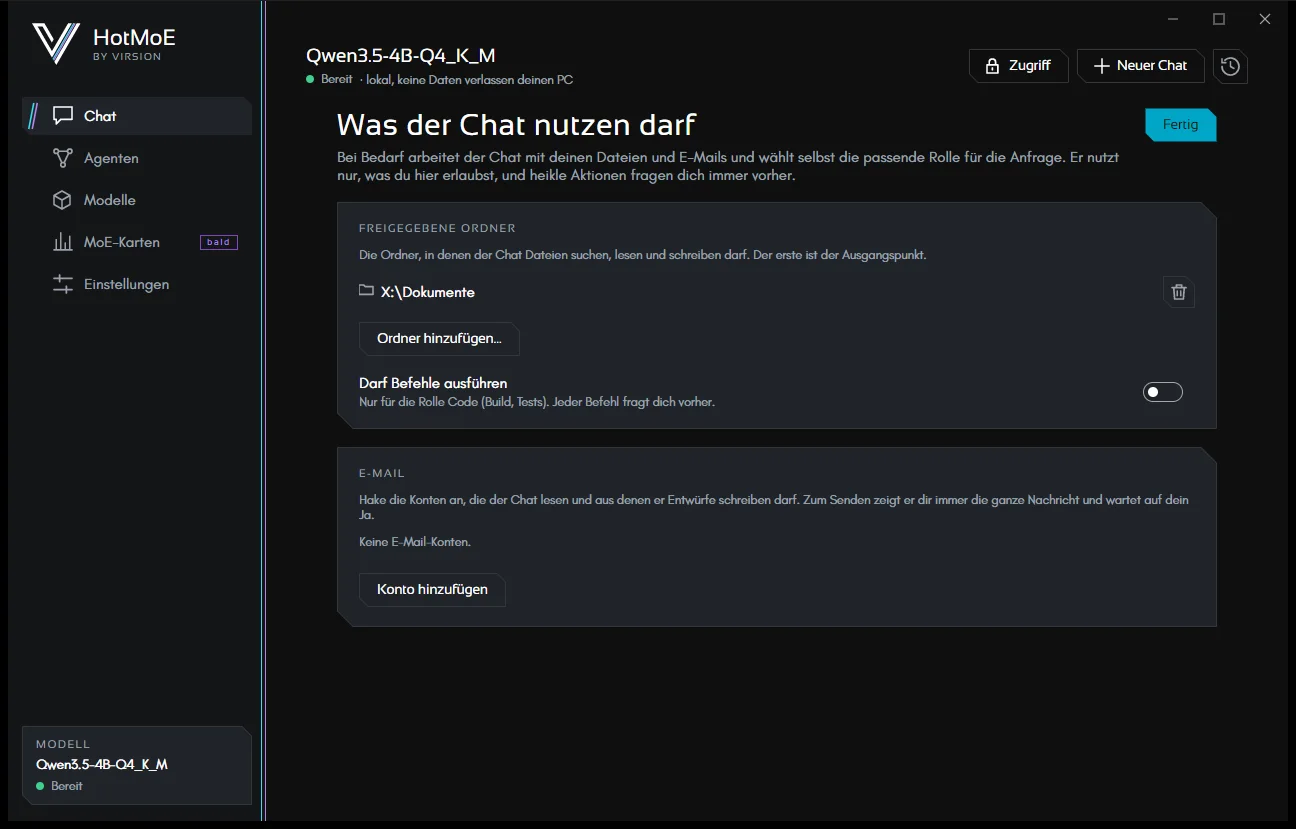
Die Schaltfläche Zugriff oben öffnet den einzigen Ort, an dem du dem Chat etwas freigibst. Änderungen gelten ab der nächsten Nachricht.
- Freigegebene Ordner: Der Chat kann nur darin suchen, lesen und schreiben (Unterordner eingeschlossen). Der erste ist der Ausgangspunkt.
- Darf Befehle ausführen: für alle Datei-Rollen. Builds und Tests, aber auch eine Datei entsperren, die die Versionsverwaltung schreibgeschützt hält (zum Beispiel
p4 editmit Perforce). Unter Windows laufen Befehle in PowerShell (oder in cmd, wenn das Modell es verlangt). Jeder Befehl wird dir gezeigt und fragt nach Bestätigung, außer du hast ihn dauerhaft erlaubt. - E-Mail: Hake die Konten an, die der Chat nutzen darf, oder füge ein neues hinzu. Siehe E-Mail.
- Berechtigungen: die Aktionen, die du dauerhaft erlaubt hast, jeweils mit Widerrufen.
Wenn der Zugriff fehlt
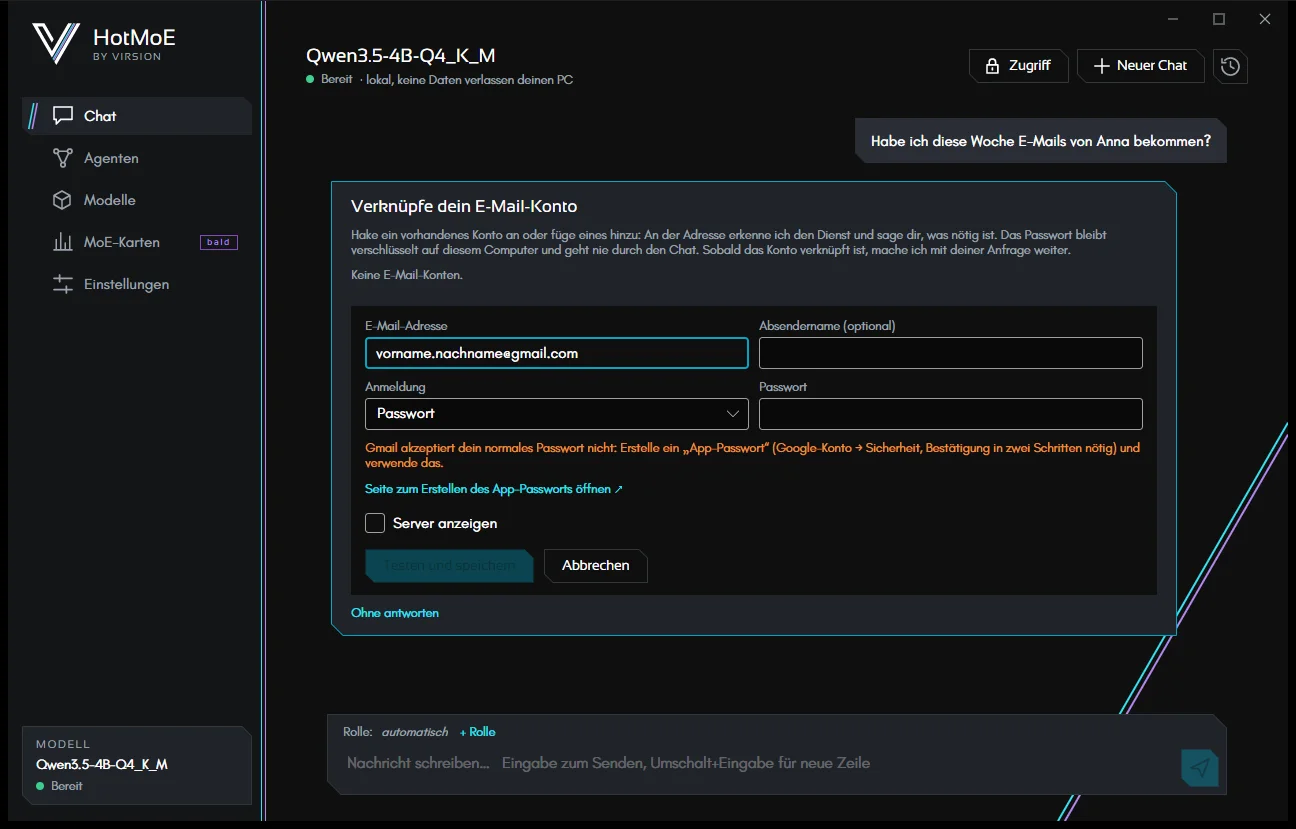
Wenn du um etwas bittest, das Dateien oder E-Mail braucht, die du noch nicht freigegeben hast, antwortet der Chat nicht „Das kann ich nicht“: Er zeigt eine Karte, mit der du sie direkt in der Unterhaltung einrichtest.
- E-Mail: Hake ein Konto an, das du schon hast, oder gib deine Adresse ein. Die App erkennt den Dienst, trägt die Server ein und sagt dir, was nötig ist (bei Gmail das App-Passwort, mit einem Link zur richtigen Seite).
- Dateien: Ordner hinzufügen… und den Ordner wählen, mit dem gearbeitet werden soll.
- Sobald der Zugriff da ist, startet deine Anfrage von selbst erneut. Mit Ohne antworten antwortet das Modell mit dem, was es hat.
Das Passwort wird nur in sein geschütztes Feld eingegeben: Es geht nie durch den Chat oder das Modell.
Bestätigungen und Protokoll
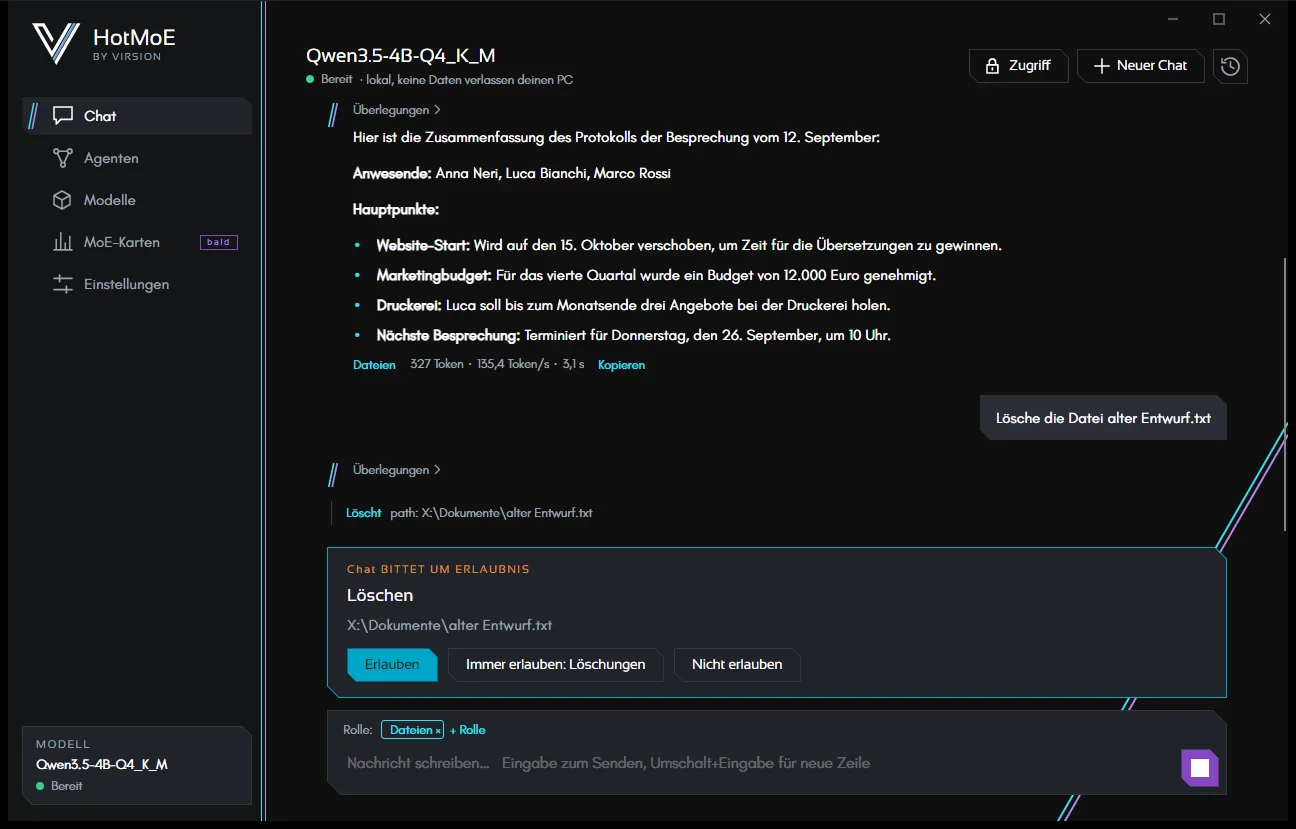
Heikle Aktionen halten bei einer Bestätigungskarte mit drei Möglichkeiten an: Erlauben, Immer erlauben (für diese Art von Aktion) und Nicht erlauben. Wenn du ablehnst, besteht das Modell nicht darauf und fragt, was du stattdessen möchtest. Welche Aktionen nach Bestätigung fragen, steht auf der Seite zu den Agenten: Der Chat folgt denselben Regeln.
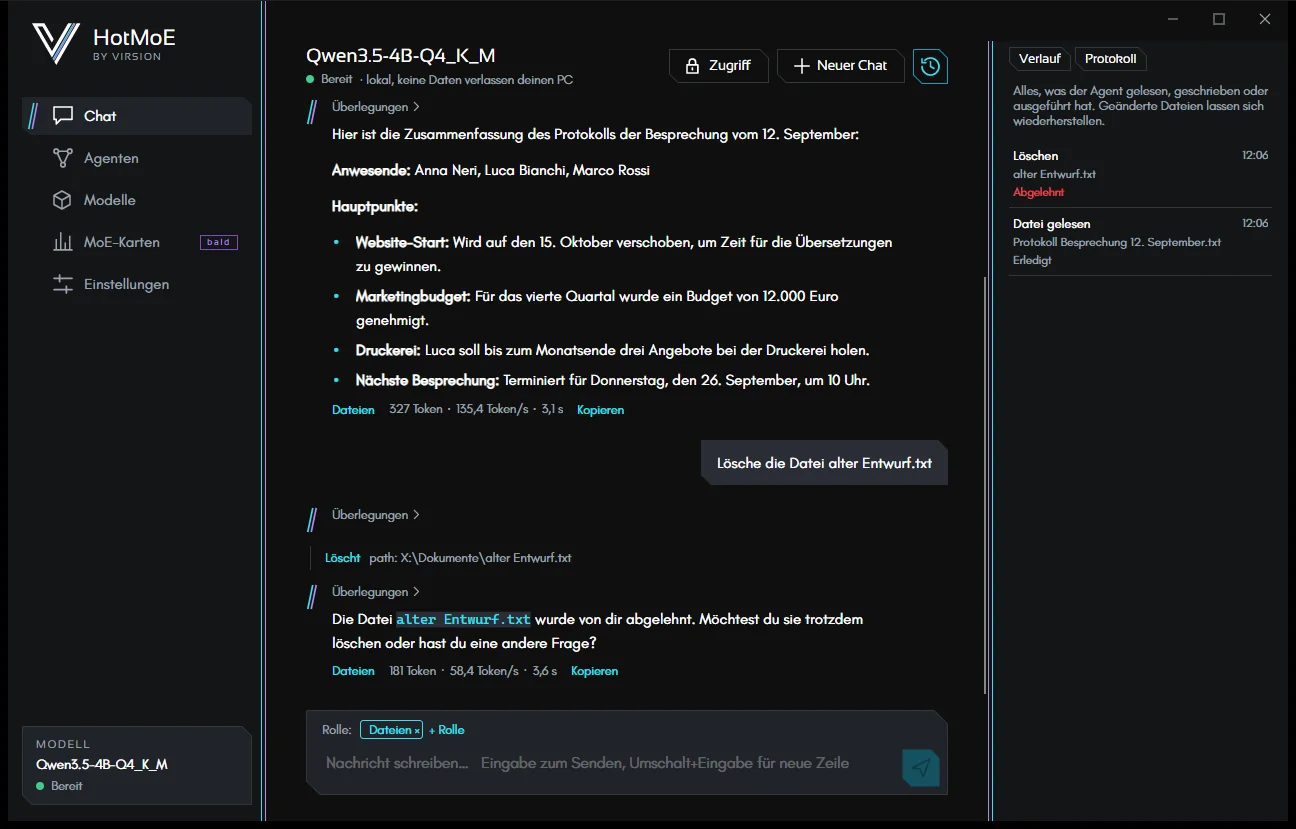
In der Leiste rechts listet der Reiter Protokoll alles auf, was der Chat gelesen, geschrieben oder ausgeführt hat, auch die Aktionen, die du abgelehnt hast. Dateien, die angelegt, geändert, verschoben oder gelöscht wurden, lassen sich mit Rückgängig wiederherstellen.
Kleinere Modelle nutzen Werkzeuge weniger zuverlässig: Manchmal öffnen sie nicht die richtige Datei oder hören auf, bevor sie fertig sind. Für die Arbeit mit Dateien und E-Mails ist ein Modell mit der Markierung Für Agenten geeignet die bessere Wahl.
HotMoE ist ein Projekt von Virsion. Dieses Handbuch beschreibt die App so, wie sie heute ist: Was noch kommt, ist als solches gekennzeichnet.