

Agenten
Ein Agent ist ein gespeicherter Assistent mit eigenen Anweisungen, Ordnern und Berechtigungen. Der Chat wählt die passende Rolle selbst; ein Agent macht immer dieselbe Arbeit, so wie du es festgelegt hast, und merkt sich seine Unterhaltungen.
GalerieErstellen und bearbeitenMit einem Agenten arbeitenWerkzeugeBestätigungenProtokollFreigegebene OrdnerMCP-Server
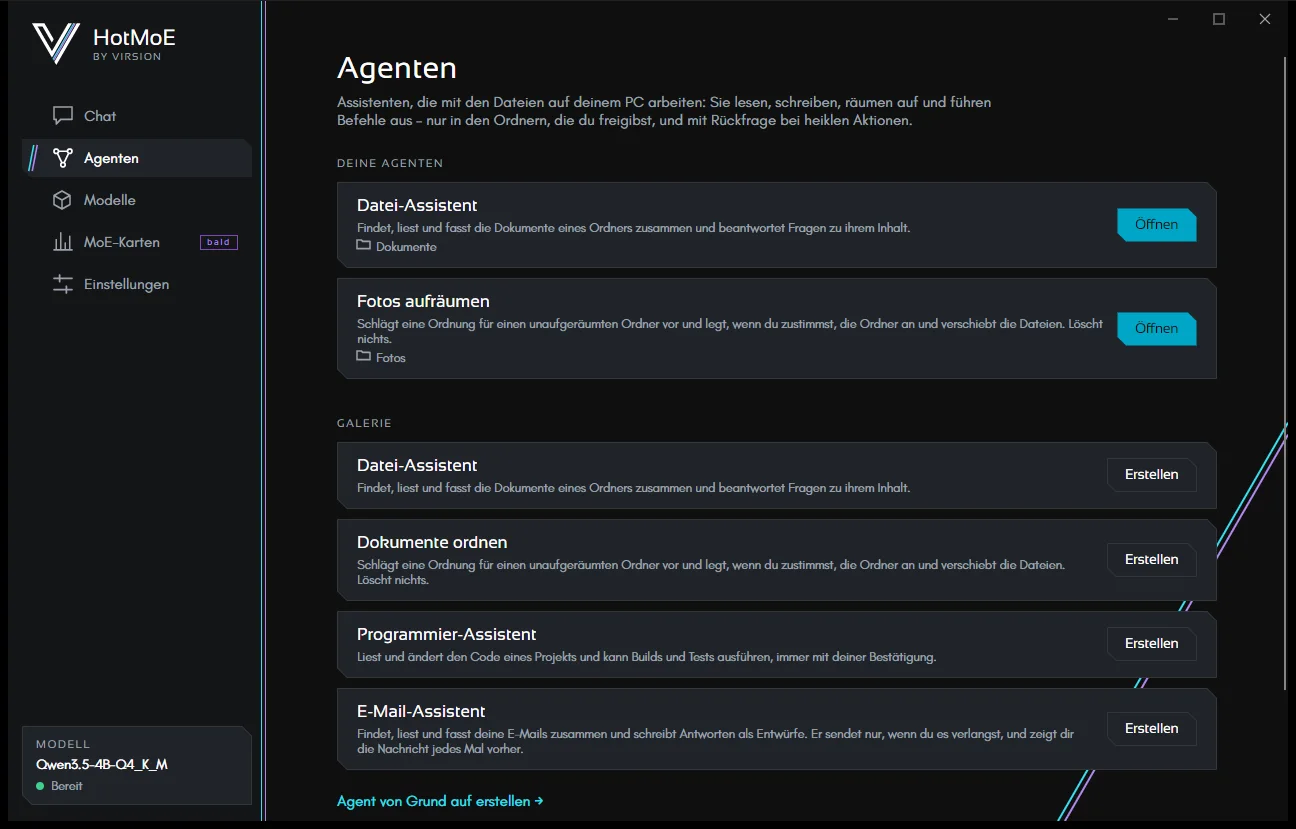
Galerie
Vier fertige Agenten. Erstellen fragt nach dem Ordner, in dem sie arbeiten sollen, und der Agent ist sofort bereit.
| Agent | Was er tut |
|---|---|
| Datei-Assistent | Findet, liest und fasst die Dokumente eines Ordners zusammen und beantwortet Fragen zu ihrem Inhalt. |
| Dokumente ordnen | Schlägt eine Ordnung für einen unaufgeräumten Ordner vor und legt, wenn du zustimmst, die Ordner an und verschiebt die Dateien. Er löscht nichts. |
| Programmier-Assistent | Liest und ändert den Code eines Projekts und kann Builds und Tests ausführen, fragt dich aber immer vorher. |
| E-Mail-Assistent | Findet, liest und fasst deine E-Mails zusammen und schreibt Antworten als Entwürfe. Er sendet nur, wenn du es verlangst, und zeigt dir die Nachricht jedes Mal vorher. Beim Erstellen öffnet sich der Editor, damit du das Konto verknüpfen kannst. |
Agent von Grund auf erstellen → öffnet einen leeren Editor.
Einen Agenten erstellen und bearbeiten
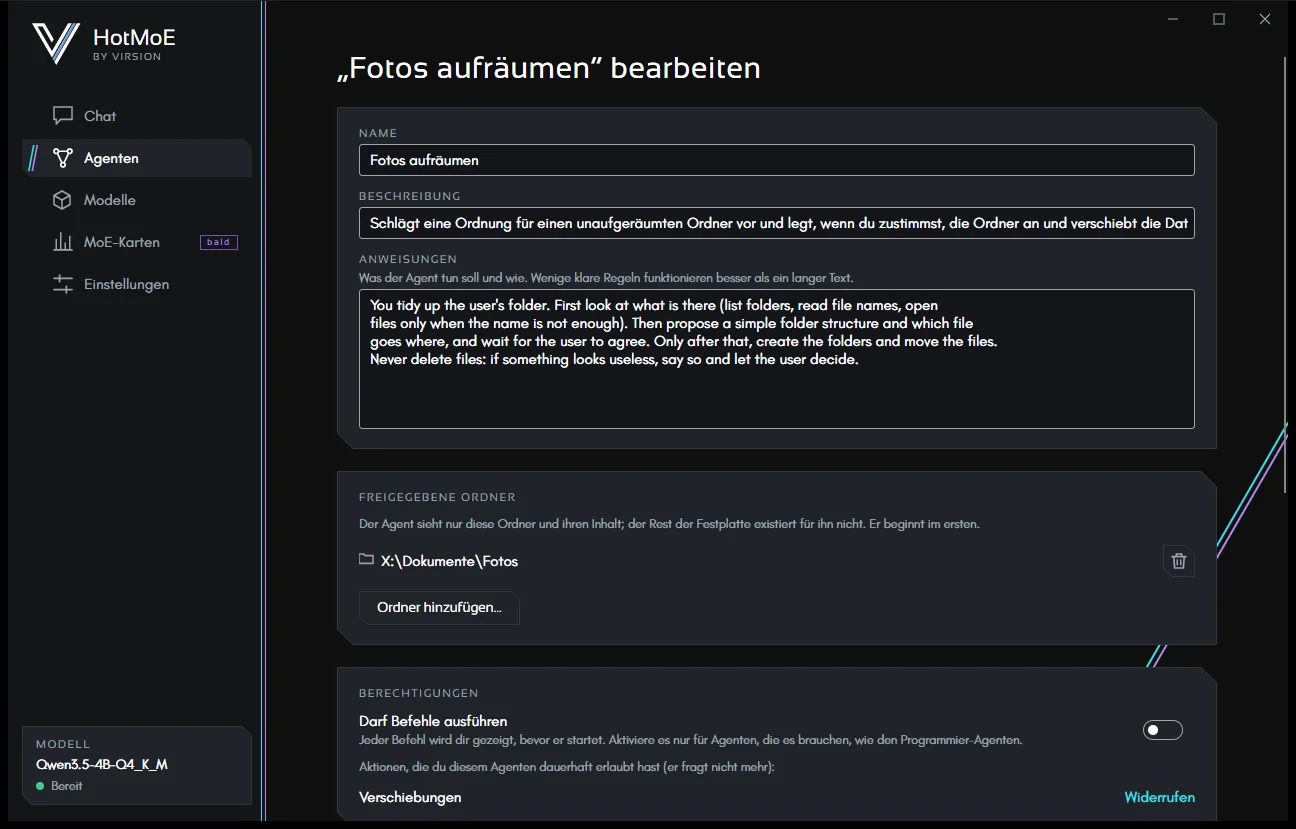
| Feld | Wofür es da ist |
|---|---|
| Name, Beschreibung | Daran erkennst du ihn in der Liste. |
| Anweisungen | Was er tun soll und wie. Wenige klare Regeln funktionieren besser als ein langer Text, besonders bei kleinen Modellen. |
| Freigegebene Ordner | Die einzigen Ordner, die der Agent sieht. Im ersten beginnt er. Mindestens einer ist nötig. |
| Darf Befehle ausführen | Schalte es nur für Agenten ein, die es brauchen, wie den Programmier-Assistenten. Jeder Befehl wird dir vorher gezeigt. |
| Berechtigungen | Die Aktionen, die du diesem Agenten dauerhaft erlaubt hast, jeweils mit Widerrufen. |
| MCP-Server | Externe Werkzeuge zum Anbinden: siehe MCP-Server. |
| Die E-Mail-Konten, die der Agent nutzen darf: siehe E-Mail. |
- Speichern übernimmt die Änderungen; Abbrechen verwirft sie.
- Agent löschen verlangt einen zweiten Klick und löscht auch seine Unterhaltungen (das Aktionsprotokoll bleibt).
- Jeder Agent ist eine lesbare JSON-Datei: Agenten-Ordner öffnen zeigt sie dir, damit du sie sichern oder weitergeben kannst.
Mit einem Agenten arbeiten
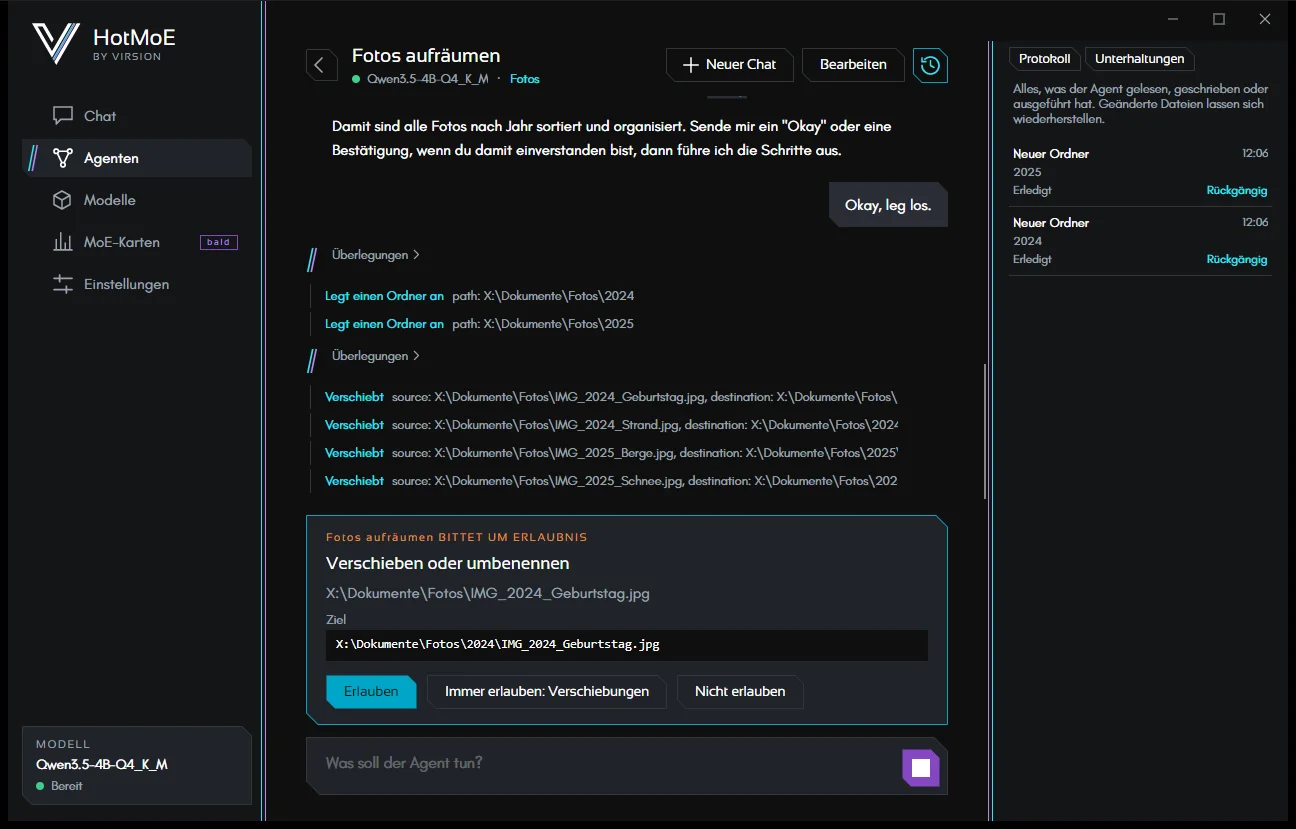
- Beschreibe die Aufgabe in eigenen Worten. Der Agent zeigt die Schritte, die er macht (Sieht sich den Ordner an, Liest, Verschiebt…); ein Klick auf einen Schritt zeigt sein Ergebnis.
- Bei heiklen Aktionen hält er bei der Bestätigungskarte an: Erlauben, Immer erlauben für diese Art von Aktion oder Nicht erlauben.
- Oben steht der Name des Ordners, in dem er arbeitet: Ein Klick öffnet ihn im Datei-Explorer.
- Neuer Chat fängt von vorne an; der Reiter Unterhaltungen rechts öffnet frühere wieder, und der Agent kennt die früheren Fragen und Antworten.
- Offene Unterhaltungen laufen weiter, wenn du die Seite wechselst: Wenn du zurückkommst, findest du sie so vor, wie du sie verlassen hast.
- Lange Unterhaltungen werden wie im Chat komprimiert; tipp
/compactins Nachrichtenfeld, um sofort zusammenzufassen. Siehe Lange Unterhaltungen.
Was ein Agent kann
| Werkzeug | Was es tut |
|---|---|
| Sieht sich den Ordner an | Listet Dateien und Ordner auf (bis zu 500 Einträge auf einmal). |
| Liest | Öffnet Textdateien, PDFs (Seite für Seite) und Word-Dokumente (.docx). Lange Dateien werden in Teilen gelesen, jeweils etwa ein Viertel des Modellkontexts, und dort fortgesetzt, wo das Lesen aufgehört hat: Ein langes PDF füllt nicht mehr den ganzen Kontext. Ein PDF, das nur aus Bildern besteht, wird als Datei ohne Text gemeldet. |
| Sucht Dateien | Findet Dateien und Ordner nach Namen (zum Beispiel *.pdf oder rechnung*), Unterordner eingeschlossen, und auf Wunsch nur solche, die einen bestimmten Text enthalten, auch in PDF und Word. |
| Schreibt | Legt eine neue Textdatei an oder ersetzt ihren gesamten Inhalt. |
| Ändert | Ändert nur ein Stück einer Textdatei und lässt den Rest, wie er war (Zeilenenden und Kodierung eingeschlossen). |
| Legt einen Ordner an | Einschließlich fehlender Ordner dazwischen. |
| Verschiebt | Verschiebt oder benennt eine Datei oder einen Ordner um. |
| Löscht | Löscht eine Datei oder einen leeren Ordner. Die Datei verschwindet nicht: Sie wird beiseitegelegt und lässt sich wiederherstellen. |
| Führt einen Befehl aus | Nur wenn der Agent Befehle ausführen darf. Die Befehlszeile des Systems, höchstens 2 Minuten, nicht interaktiv: Befehle, die auf eine Eingabe warten, brechen von selbst ab. |
| E-Mail-Werkzeuge | Wenn der Agent verknüpfte Konten hat: suchen, lesen, Anhänge speichern, Entwürfe schreiben, senden. Siehe E-Mail. |
| MCP-Werkzeuge | Die Werkzeuge, die die angebundenen MCP-Server anbieten. |
Was nach Bestätigung fragt
| Aktion | Bestätigung | Rückgängig möglich |
|---|---|---|
| Ansehen, lesen, suchen | Nein | — |
| Eine Datei oder einen Ordner anlegen | Nein | Ja |
| Eine Datei ersetzen oder ändern | Ja | Ja (die vorherige Version wird wiederhergestellt) |
| Verschieben oder umbenennen | Ja | Ja |
| Löschen | Ja | Ja |
| Einen Befehl ausführen | Ja, mit Anzeige des Befehls | Nein |
| Ein MCP-Werkzeug verwenden | Ja, mit Anzeige der Daten, die es erhält | Nein |
| Einen E-Mail-Entwurf speichern | Nein | Nein (du löschst ihn in deinem E-Mail-Programm) |
| Eine E-Mail senden | Immer, mit der ganzen Nachricht zum Prüfen und Korrigieren | Nein |
Immer erlauben gilt für eine Art von Aktion und für diesen Agenten (bei MCP-Werkzeugen für das einzelne Werkzeug); du widerrufst es im Editor. Beim Senden von E-Mails gibt es das nicht: Es wird jedes Mal gefragt.
Protokoll und Rückgängigmachen
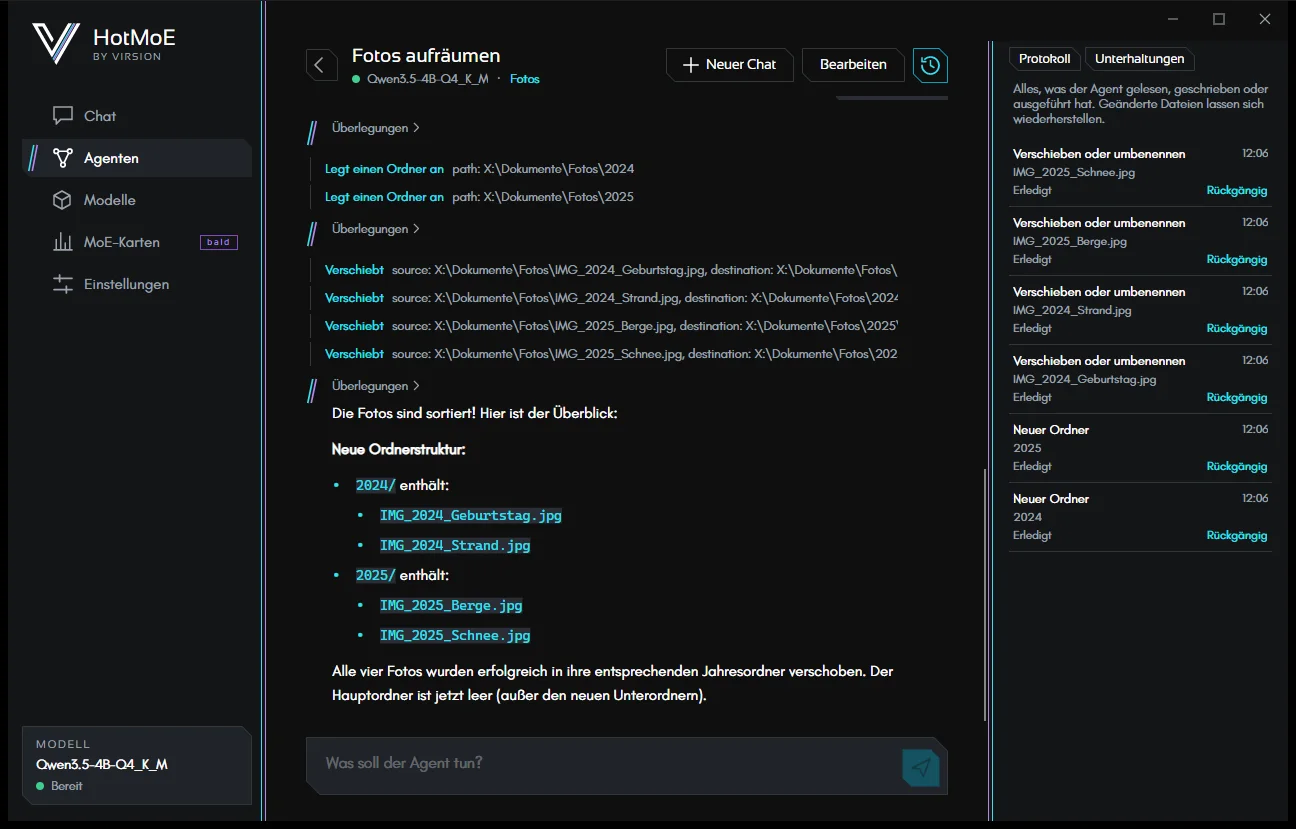
Die Leiste rechts listet alles auf, was der Agent gelesen, geschrieben oder ausgeführt hat, auch abgelehnte oder fehlgeschlagene Versuche. Rückgängig stellt den vorherigen Zustand wieder her: Es löscht eine angelegte Datei, stellt den vorherigen Inhalt wieder her, bringt eine verschobene oder gelöschte Datei an ihren Platz zurück.
Wurde die Datei nach der Aktion noch einmal geändert (von dir oder von einem anderen Programm), bricht das Rückgängigmachen ab und sagt dir Bescheid: Lieber nichts rückgängig machen als spätere Arbeit löschen.
Freigegebene Ordner
Jeder Pfad, den das Modell anfragt, wird geprüft: Er muss innerhalb eines freigegebenen Ordners bleiben. Für den Agenten
existiert der Rest der Festplatte nicht. Die Prüfung hält auch Tricks stand: Pfade mit .., Verknüpfungen und
Junctions, die nach außen führen, versteckte Datenströme und spezielle Windows-Pfade werden abgelehnt, und der Versuch landet
im Protokoll. Einen freigegebenen Ordner selbst kann der Agent weder verschieben noch löschen.
MCP-Server
MCP (Model Context Protocol) ist ein offener Standard, um Modellen externe Werkzeuge zu geben: Gedächtnis, Kalender, Datenbanken, Webdienste. Gib im Editor unter MCP-Server dem Server einen Namen und trag ein:
- einen zu startenden Befehl, zum Beispiel
npx -y @modelcontextprotocol/server-memory, oder - die Adresse eines entfernten Servers (
https://…).
Zu Beginn der Unterhaltung verbindet sich der Agent mit seinen Servern und listet ihre Werkzeuge auf; antwortet ein Server nicht, sagt er das und macht ohne ihn weiter.
MCP-Server sind externe Programme, die mit deinen Rechten laufen, außerhalb der freigegebenen Ordner. Füge nur Server hinzu, denen du vertraust. Jedes ihrer Werkzeuge fragt trotzdem nach Bestätigung und zeigt dir die Daten, die es gleich erhält.
Kleinere Modelle nutzen Werkzeuge weniger zuverlässig. Für Agenten ist ein Modell mit der Markierung Für Agenten geeignet auf der Seite Modelle die bessere Wahl.
HotMoE ist ein Projekt von Virsion. Dieses Handbuch beschreibt die App so, wie sie heute ist: Was noch kommt, ist als solches gekennzeichnet.