

Agenti
Un agente è un assistente salvato, con istruzioni, cartelle e permessi suoi. La chat sceglie da sola il ruolo adatto; un agente fa sempre lo stesso lavoro, nel modo che hai deciso tu, e ricorda le sue conversazioni.
GalleriaCreare e modificareLavorare con un agenteStrumentiConfermeRegistroCartelle concesseServer MCP
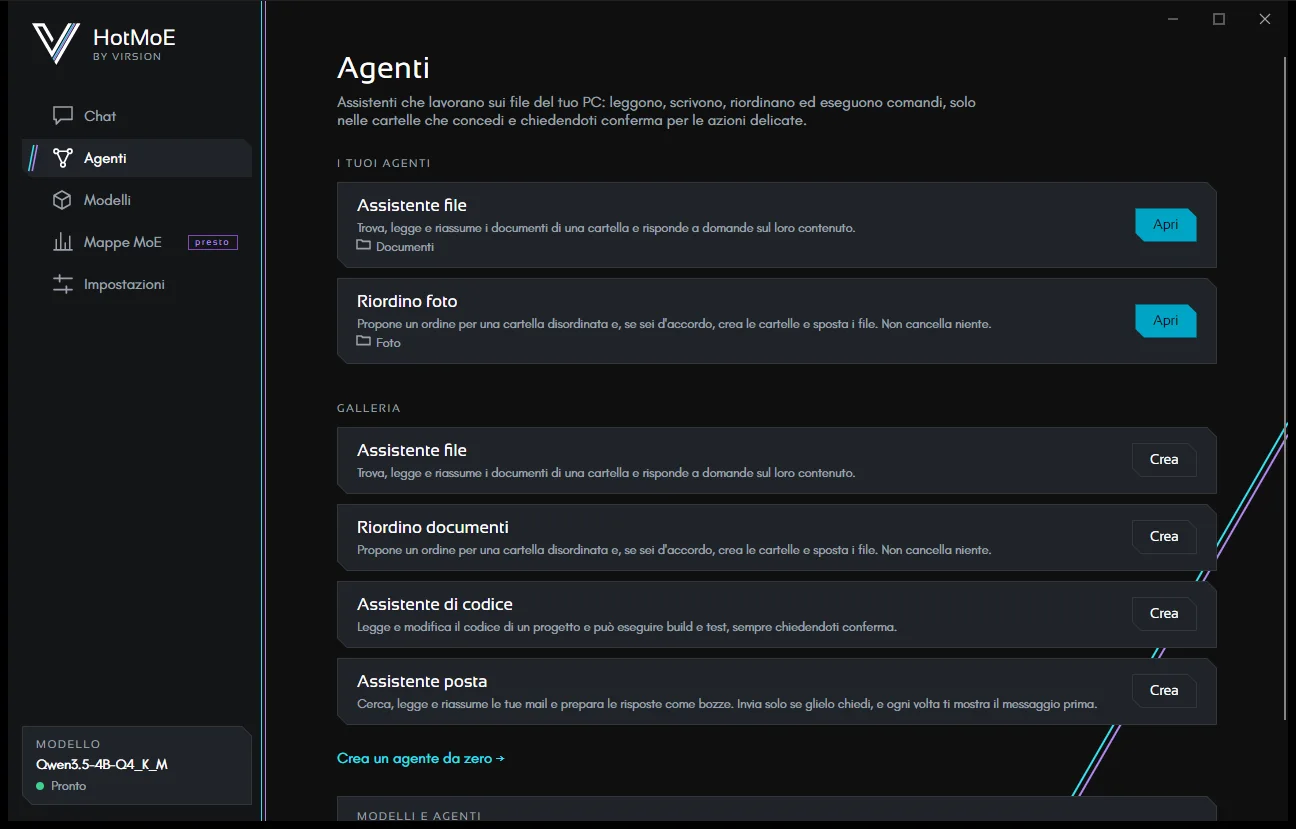
Galleria
Quattro agenti pronti. Crea chiede la cartella su cui lavoreranno e l'agente nasce già pronto.
| Agente | Cosa fa |
|---|---|
| Assistente file | Trova, legge e riassume i documenti di una cartella e risponde a domande sul loro contenuto. |
| Riordino documenti | Propone un ordine per una cartella disordinata e, se sei d'accordo, crea le cartelle e sposta i file. Non cancella niente. |
| Assistente di codice | Legge e modifica il codice di un progetto e può eseguire build e test, sempre chiedendoti conferma. |
| Assistente posta | Cerca, legge e riassume le tue mail e prepara le risposte come bozze. Invia solo se glielo chiedi, e ogni volta ti mostra il messaggio prima. Alla creazione si apre l'editor per collegare l'account. |
Crea un agente da zero → apre l'editor vuoto.
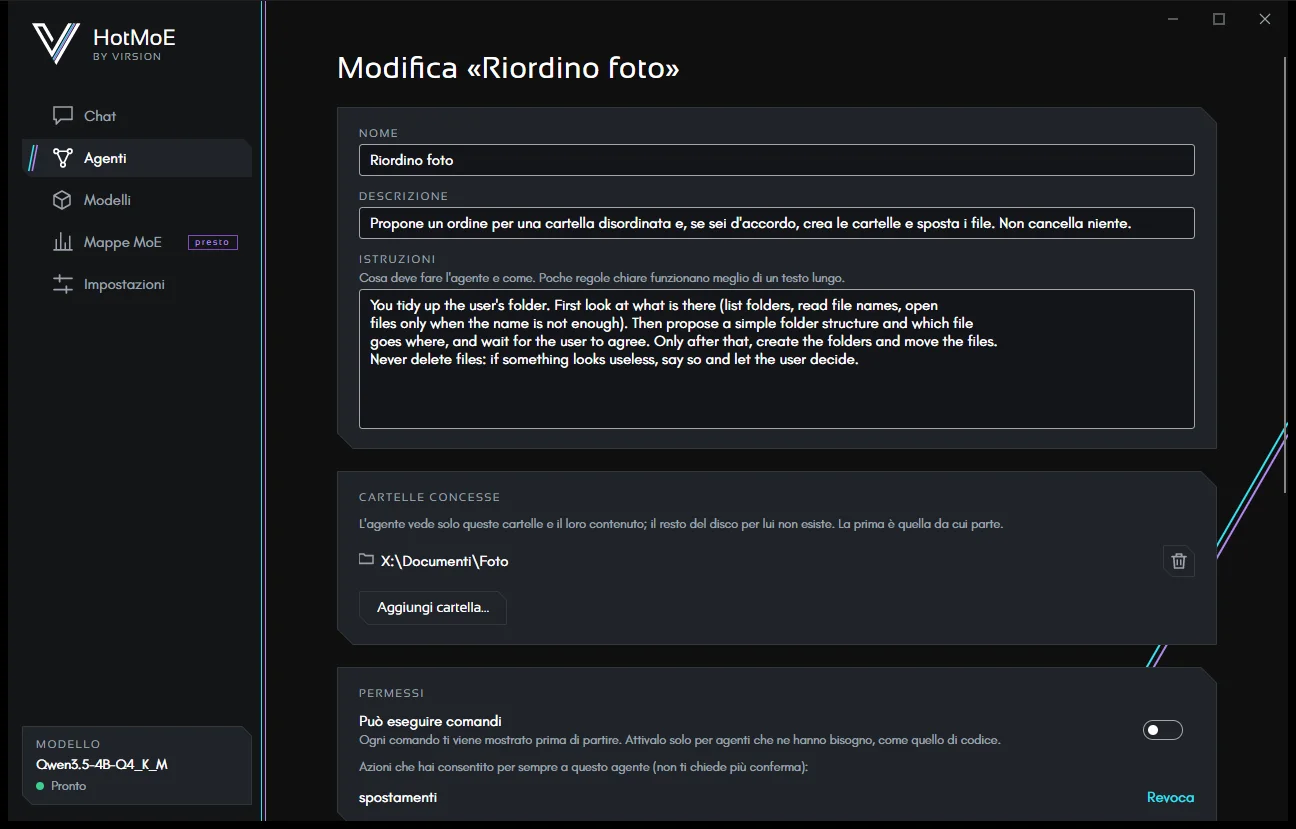
Creare e modificare un agente
| Campo | A cosa serve |
|---|---|
| Nome, Descrizione | Come lo riconosci nell'elenco. |
| Istruzioni | Cosa deve fare e come. Poche regole chiare funzionano meglio di un testo lungo, soprattutto con i modelli piccoli. |
| Cartelle concesse | Le sole cartelle che l'agente vede. La prima è quella da cui parte. Almeno una è obbligatoria. |
| Può eseguire comandi | Da attivare solo per chi ne ha bisogno, come l'assistente di codice. Ogni comando ti viene mostrato prima. |
| Permessi | Le azioni che hai consentito per sempre a questo agente, ognuna con Revoca. |
| Server MCP | Strumenti esterni da collegare: vedi Server MCP. |
| Posta | Gli account di posta che l'agente può usare: vedi Posta. |
- Salva applica le modifiche; Annulla le scarta.
- Elimina agente chiede un secondo clic di conferma e cancella anche le sue conversazioni (il registro delle azioni resta).
- Ogni agente è un file JSON leggibile: Apri la cartella degli agenti li mostra, per farne una copia o condividerli.
Lavorare con un agente
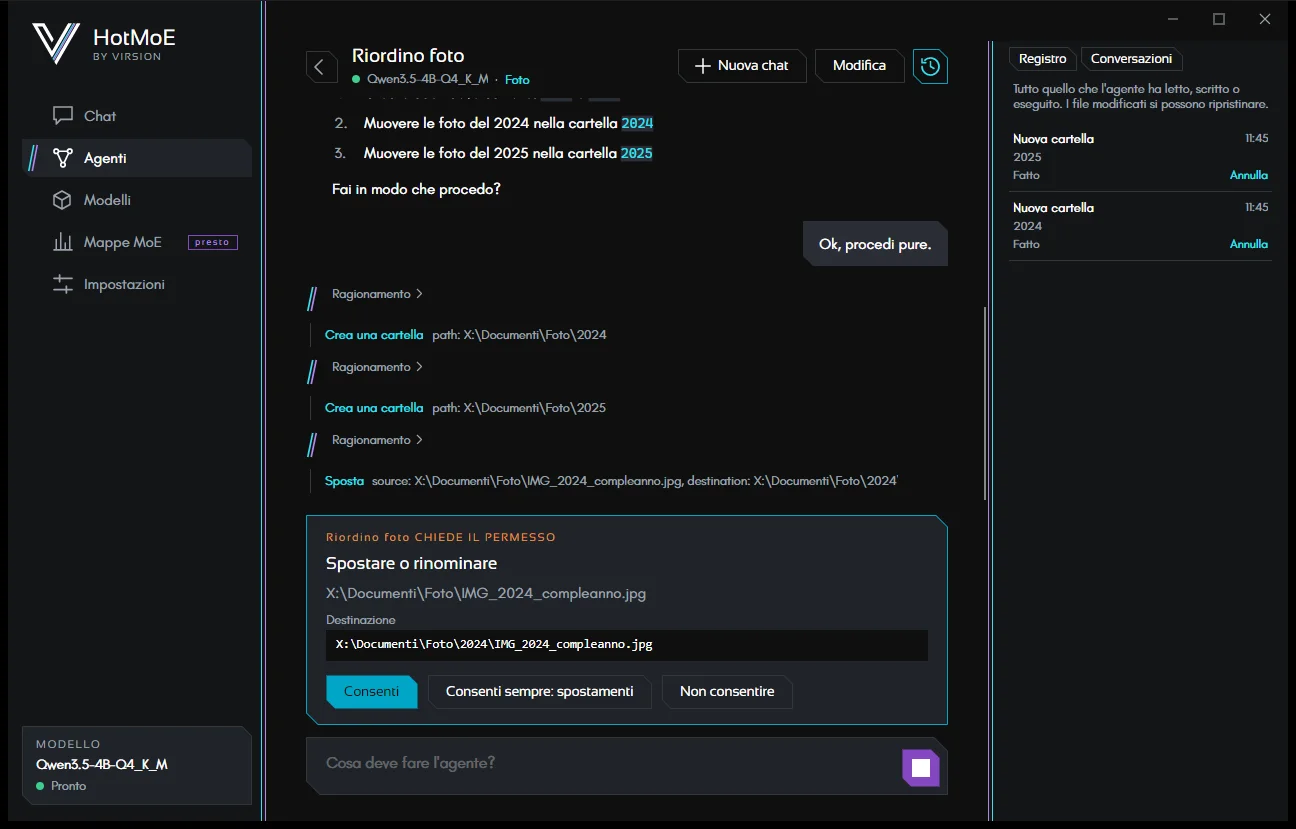
- Descrivi il compito a parole tue. L'agente mostra i passi che fa (Guarda la cartella, Legge, Sposta…); un clic su un passo ne mostra l'esito.
- Per le azioni delicate si ferma sulla scheda di conferma: Consenti, Consenti sempre per quel tipo di azione, o Non consentire.
- In alto, il nome della cartella su cui lavora: un clic la apre in Esplora file.
- Nuova chat riparte da zero; la scheda Conversazioni a destra riapre quelle passate, e l'agente ritrova domande e risposte.
- Le conversazioni aperte restano vive quando cambi pagina: tornando le ritrovi dove le avevi lasciate.
- Le conversazioni lunghe vengono compattate come nella chat; scrivi
/compactnel campo del messaggio per riassumere subito. Vedi Conversazioni lunghe.
Cosa sa fare un agente
| Strumento | Cosa fa |
|---|---|
| Guarda la cartella | Elenca file e cartelle (fino a 500 voci per volta). |
| Legge | Apre file di testo, PDF (pagina per pagina) e documenti Word (.docx). I file lunghi si leggono a pezzi, circa un quarto del contesto del modello alla volta, riprendendo da dove la lettura si era fermata: un PDF lungo non riempie più tutto il contesto. Un PDF fatto solo di immagini viene segnalato come senza testo. |
| Cerca file | Trova file e cartelle per nome (per esempio *.pdf o fattura*) anche nelle sottocartelle, e se vuoi solo quelli che contengono un testo, PDF e Word compresi. |
| Scrive | Crea un file di testo nuovo o ne sostituisce l'intero contenuto. |
| Modifica | Cambia solo un pezzo di un file di testo, lasciando il resto com'è (fine riga e codifica compresi). |
| Crea una cartella | Anche con le cartelle intermedie che mancano. |
| Sposta | Sposta o rinomina un file o una cartella. |
| Elimina | Elimina un file o una cartella vuota. Il file non sparisce: viene messo da parte e si può ripristinare. |
| Esegue un comando | Solo se l'agente può eseguire comandi. Riga di comando del sistema, al massimo 2 minuti, senza interazione: comandi che aspettano input si fermano da soli. |
| Strumenti della posta | Se l'agente ha account collegati: cercare, leggere, salvare allegati, preparare bozze, inviare. Vedi Posta. |
| Strumenti MCP | Quelli offerti dai server MCP collegati. |
Cosa chiede conferma
| Azione | Conferma | Si può annullare |
|---|---|---|
| Guardare, leggere, cercare | No | — |
| Creare un file o una cartella | No | Sì |
| Sostituire o modificare un file | Sì | Sì (si ripristina la versione di prima) |
| Spostare o rinominare | Sì | Sì |
| Eliminare | Sì | Sì |
| Eseguire un comando | Sì, con il comando in chiaro | No |
| Usare uno strumento MCP | Sì, con i dati che gli verranno inviati | No |
| Salvare una bozza di mail | No | No (la elimini dal tuo programma di posta) |
| Inviare una mail | Sempre, con il messaggio completo da rivedere e correggere | No |
Consenti sempre vale per un tipo di azione e per quell'agente (per gli strumenti MCP, per il singolo strumento); lo revochi dall'editor. L'invio di una mail non lo ammette: chiede ogni volta.
Registro e annullamento
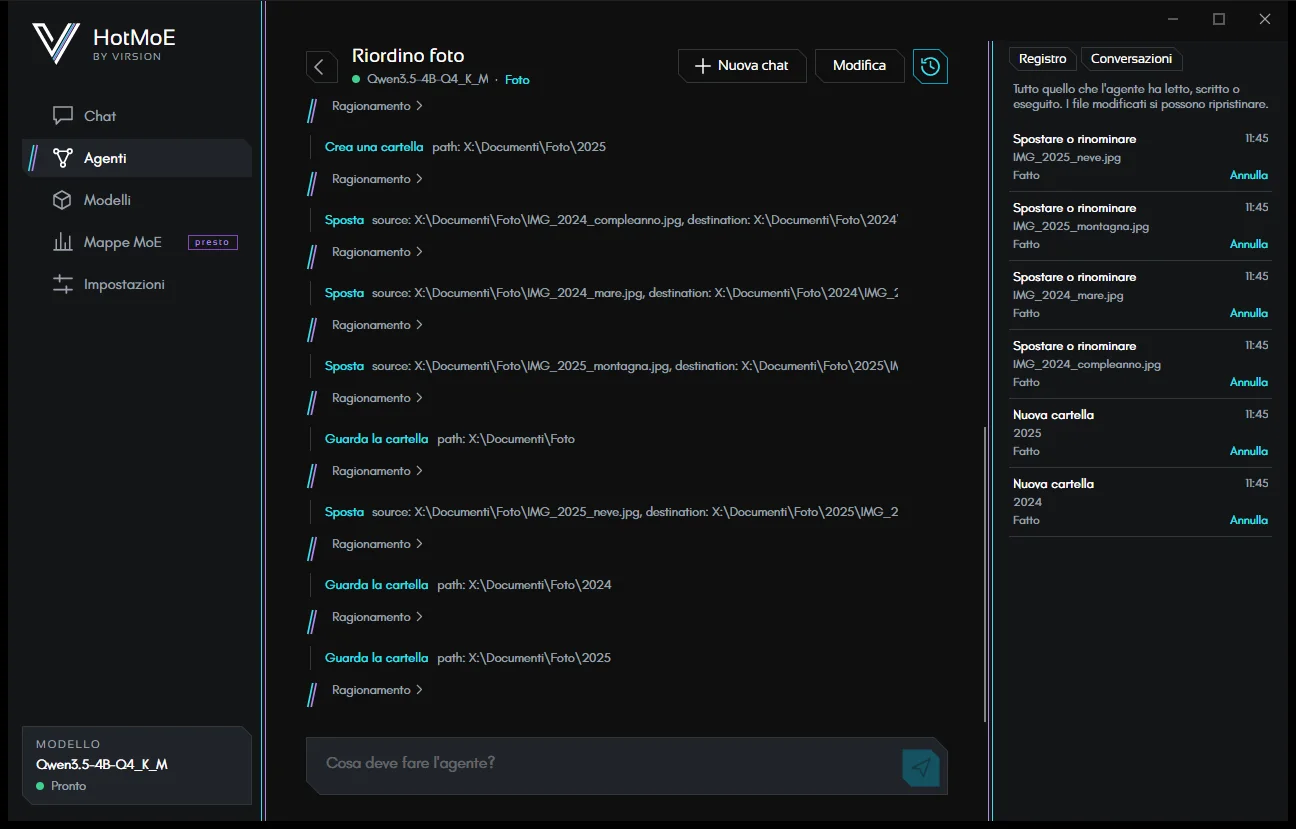
Il pannello a destra elenca tutto quello che l'agente ha letto, scritto o eseguito, compresi i tentativi negati o non riusciti. Annulla rimette le cose com'erano: cancella un file creato, ripristina il contenuto precedente, riporta un file spostato o eliminato al suo posto.
Se il file è stato cambiato di nuovo dopo l'azione (da te o da un altro programma), l'annullamento si ferma e te lo dice: meglio non annullare che cancellare un lavoro successivo.
Cartelle concesse
Ogni percorso che il modello chiede passa da un controllo: deve restare dentro una cartella concessa. Il resto del disco
per l'agente non esiste. Il controllo regge anche ai trucchi: percorsi con .., collegamenti e junction che
portano fuori, flussi di dati nascosti e percorsi speciali di Windows vengono rifiutati, e il tentativo finisce nel registro.
Una cartella concessa non si può spostare né eliminare dall'agente.
Server MCP
MCP (Model Context Protocol) è uno standard aperto per dare ai modelli strumenti esterni: memoria, calendari, database, servizi web. Nell'editor, in Server MCP, dai un nome al server e scrivi:
- un comando da avviare, per esempio
npx -y @modelcontextprotocol/server-memory, oppure - l'indirizzo di un server remoto (
https://…).
All'inizio della conversazione l'agente si collega ai suoi server e ne elenca gli strumenti; se un server non risponde lo segnala e continua senza.
I server MCP sono programmi esterni che girano con i tuoi permessi, fuori dalle cartelle concesse. Aggiungi solo server di cui ti fidi. Ogni loro strumento chiede comunque conferma, mostrandoti i dati che sta per ricevere.
I modelli più piccoli usano gli strumenti in modo meno affidabile. Per gli agenti conviene un modello segnato Adatto agli agenti nella pagina Modelli.
HotMoE è un progetto di Virsion. Questa guida descrive l'app com'è oggi: quello che è ancora in arrivo è segnato come tale.